Справочник «Подписанты документо⻶
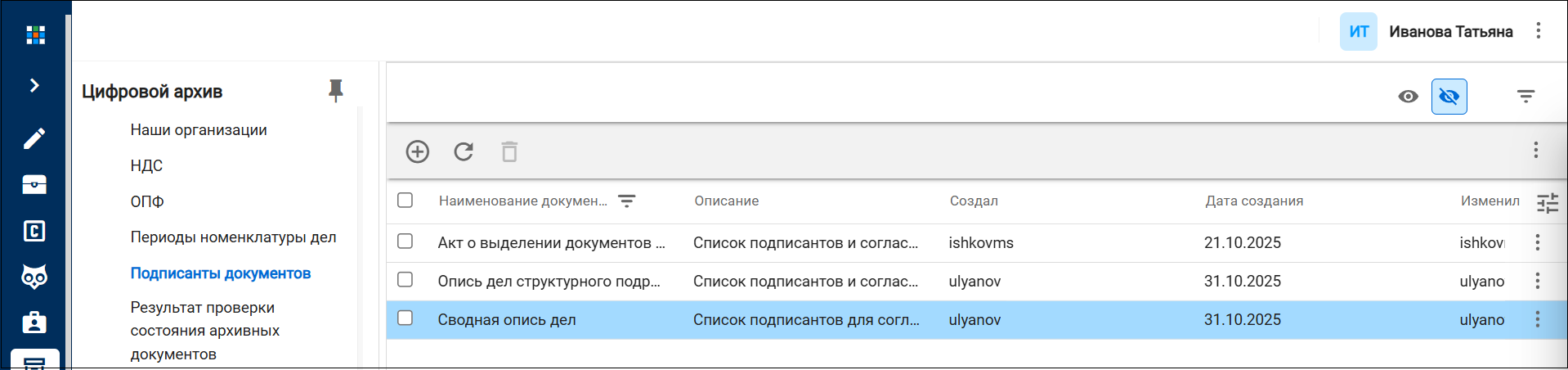
Справочник «Подписанты документов» отображается в сервисе «Цифровой архив» и содержит список типов документов, для которых определены согласующие и подписанты.
Создание элемента справочника «Подписанты документо⻶
Для создания нового элемента справочника «Подписанты документов» необходимо выполнить следующие действия:
-
В узле Справочники открыть справочник «Подписанты документов» и нажать кнопку
 .
. -
В открывшейся форме создания заполнить поля:
- Наименование (обязательно для заполнения) – наименование типа документа, для которого нужно определить согласующих и подписантов;
- Комментарий.

-
После заполнения всех необходимых полей нажать кнопку
 .
.
Новый элемент справочника «Подписанты документов» будет создан. Далее нужно определить согласующих (п. Добавление и удаление согласующих для типа документа) и/или подписантов для данного типа документа (п. Добавление и удаление подписантов для типа документа).
Добавление и удаление согласующих для типа документа
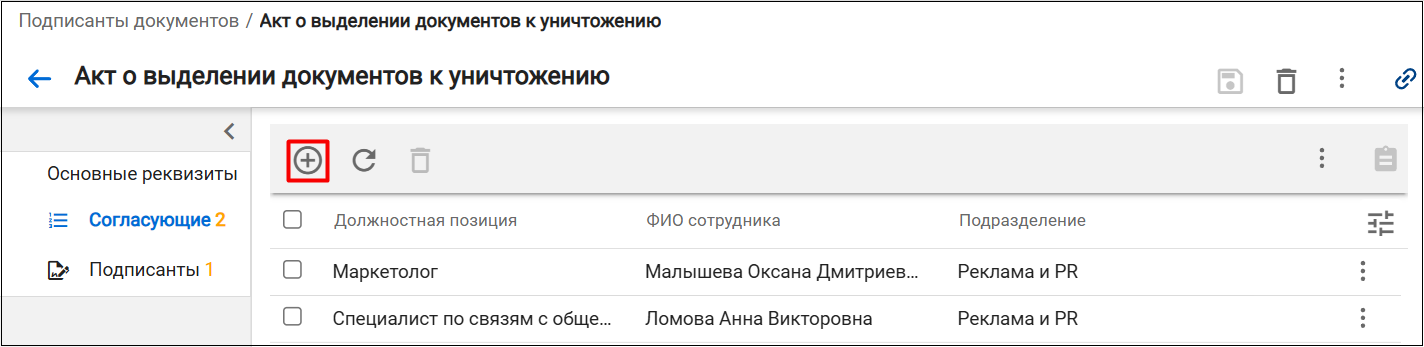
В форме элемента справочника «Подписанты документов» на вкладке Согласующие отображается список должностных лиц, включенных в список согласующих типа документа.
Для работы с согласующими для типа документа доступны следующие кнопки:
 – позволяет добавить согласующих для типа документа (п. Добавление и удаление согласующих для типа документа);
-
 – позволяет получить список актуальных согласующих для типа документа, обновляя рабочее поле раздела;
 -
 – позволяет исключить согласующих для типа документа (кнопка активна, если в рабочем поле выбрана должностная позиция) (п. Добавление и удаление согласующих для типа документа);
 -
 – открывает дополнительное меню, в котором доступны действия «Экспорт в .xlsx» или «Экспорт в .docx» (п. Выгрузка атрибутов объектов в файл формата XLSX/DOCX);
 -
 – открывает карточку должностной позиции в дополнительной области.
Для согласующих реализован режим предпросмотра. По умолчанию режим предпросмотра выключен. Для включения режима предпросмотра необходимо нажать ЛКМ на строку согласующего и нажать кнопку . Справа отобразится область предпросмотра.
Для перехода в карточку должностного лица необходимо в области предпросмотра нажать кнопку  или дважды нажать ЛКМ на строку. Откроется карточка должностного лица.
Для добавления согласующих для типа документа необходимо выполнить следующие действия:
- В подразделе Подписанты документов открыть форму элемента справочника двойным нажатием ЛКМ на строку или открыть область предпросмотра элемента справочника, нажав кнопку
 .
. - Перейти на вкладку Согласующие.
-
Нажать кнопку
.
-
Нажать ЛКМ на должностные лица, который буду определены как согласующие, и нажать кнопку [Выбрать].
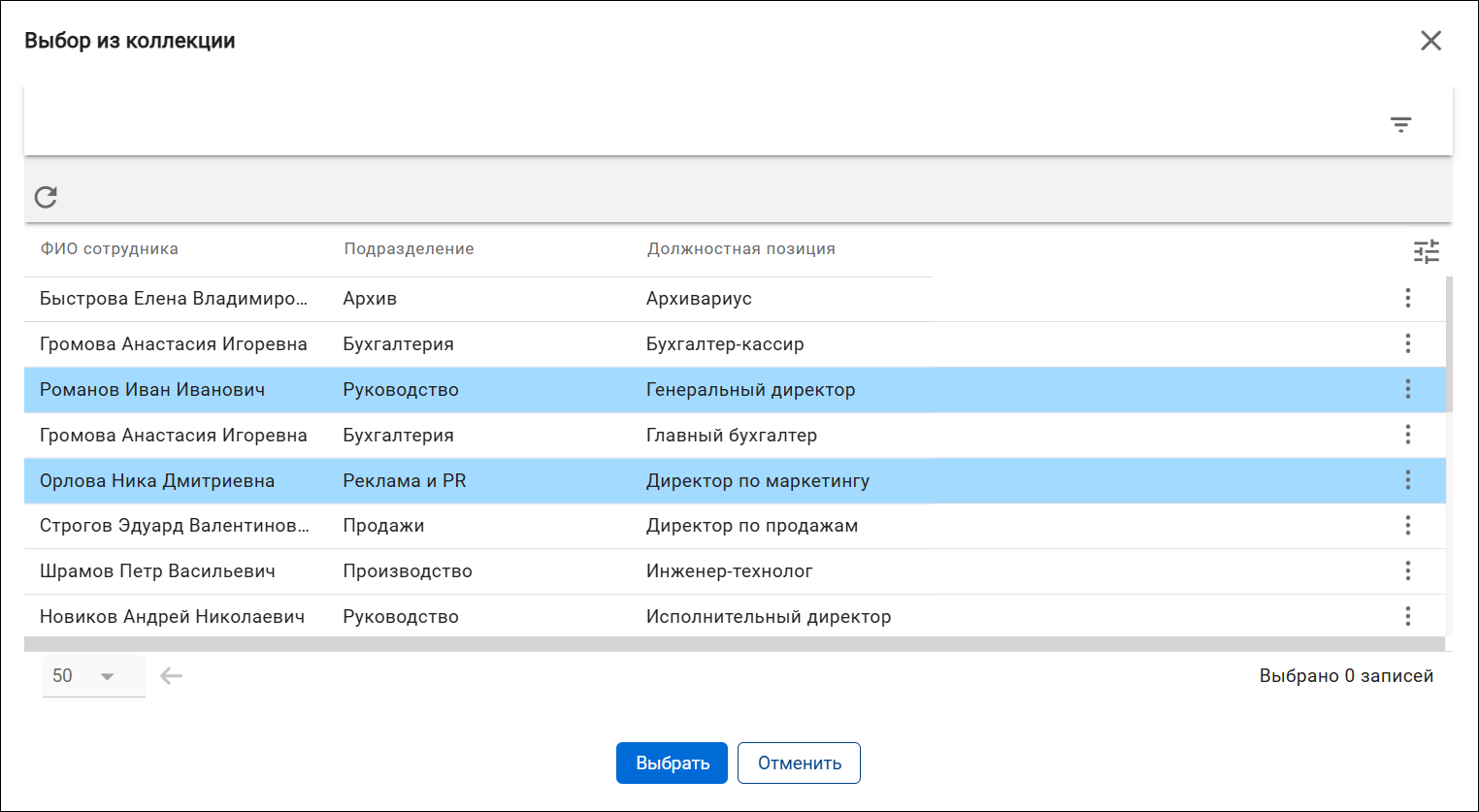
Отобразится уведомление об успешном добавлении должностных лиц в список согласующих.

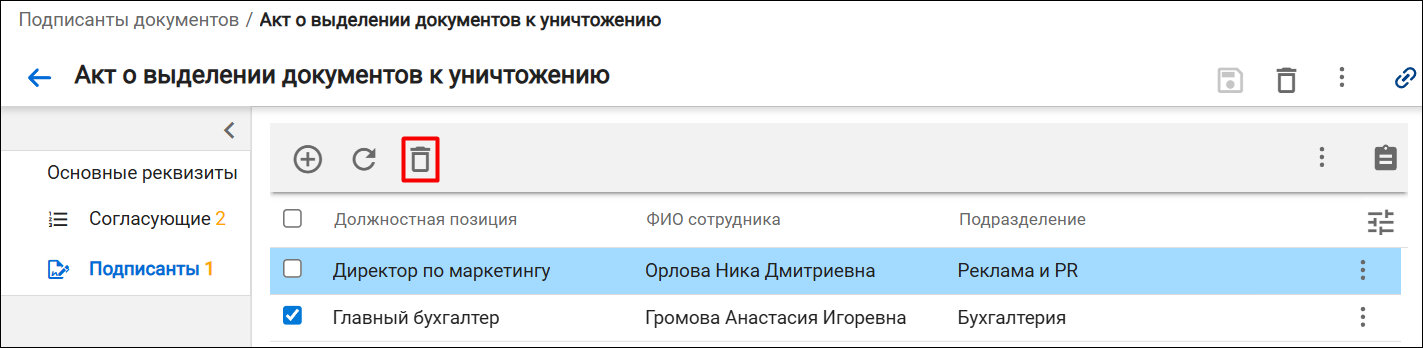
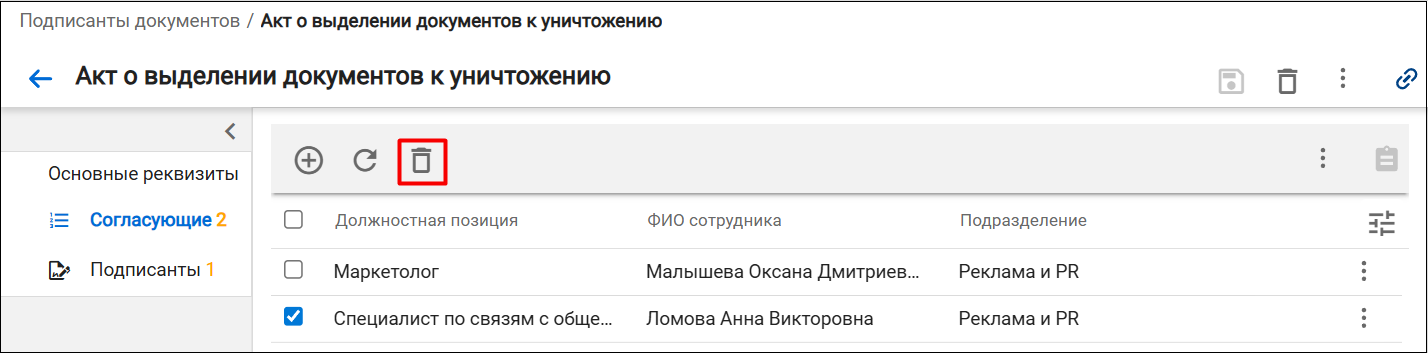
Для удаления согласующих для типа документа необходимо на вкладке Согласующие отметить чекбоксами должностные позиции и нажать кнопку . Выбранные должностные лица будут исключены из списка согласующих для типа документа.
Добавление и удаление подписантов для типа документа
В форме элемента справочника «Подписанты документов» на вкладке Подписанты отображается список должностных лиц, включенных в список подписантов типа документа.
Для работы с подписантами для типа документа доступны следующие кнопки:
- – позволяет добавить подписантов для типа документа (п. Добавление и удаление подписантов для типа документа);
-
– позволяет получить список актуальных подписантов для типа документа, обновляя рабочее поле раздела;
-
– позволяет исключить подписантов для типа документа (кнопка активна, если в рабочем поле выбрана должностная позиция) (п. Добавление и удаление подписантов для типа документа);
-
– открывает дополнительное меню, в котором доступны действия «Экспорт в .xlsx» или «Экспорт в .docx» (п. Выгрузка атрибутов объектов в файл формата XLSX/DOCX);
-
– открывает карточку должностной позиции в дополнительной области.
Для подписантов реализован режим предпросмотра. По умолчанию режим предпросмотра выключен. Для включения режима предпросмотра необходимо нажать ЛКМ на строку подписанта и нажать кнопку . Справа отобразится область предпросмотра.
Для перехода в карточку должностного лица необходимо в области предпросмотра нажать кнопку или дважды нажать ЛКМ на строку. Откроется карточка должностного лица.
Для добавления подписантов для типа документа необходимо выполнить следующие действия:
-
В подразделе Подписанты документов открыть форму элемента справочника двойным нажатием ЛКМ на строку или открыть область предпросмотра элемента справочника, нажав кнопку
. -
Перейти на вкладку Подписанты.
-
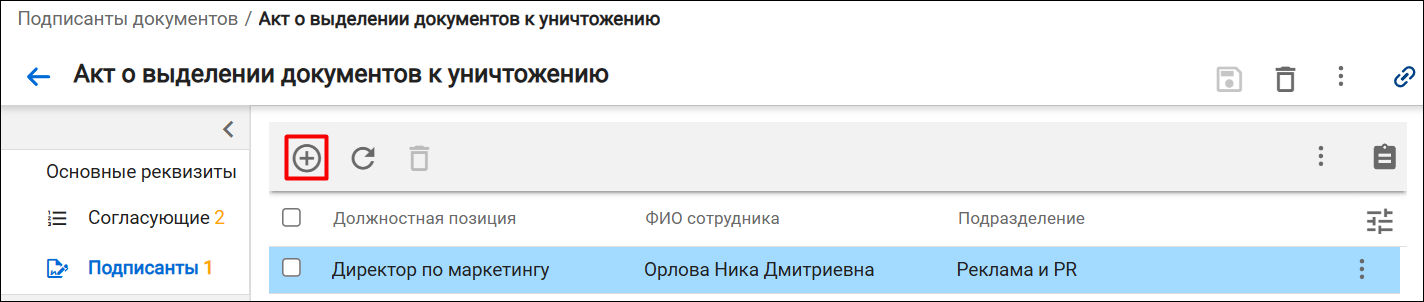
Нажать кнопку
.
-
Нажать ЛКМ на должностные лица, который буду определены как подписанты, и нажать кнопку [Выбрать].
Отобразится уведомление об успешном добавлении должностных лиц в список подписантов.

Для удаления подписантов для типа документа необходимо на вкладке Подписанты отметить чекбоксами должностные позиции и нажать кнопку . Выбранные должностные лица будут исключены из списка подписантов для типа документа.