Справочник «Топографический указатель»
Справочник «Топографический указатель» отображается в сервисе «Цифровой архив» и содержит список архивохранилищ и вложенных элементов.
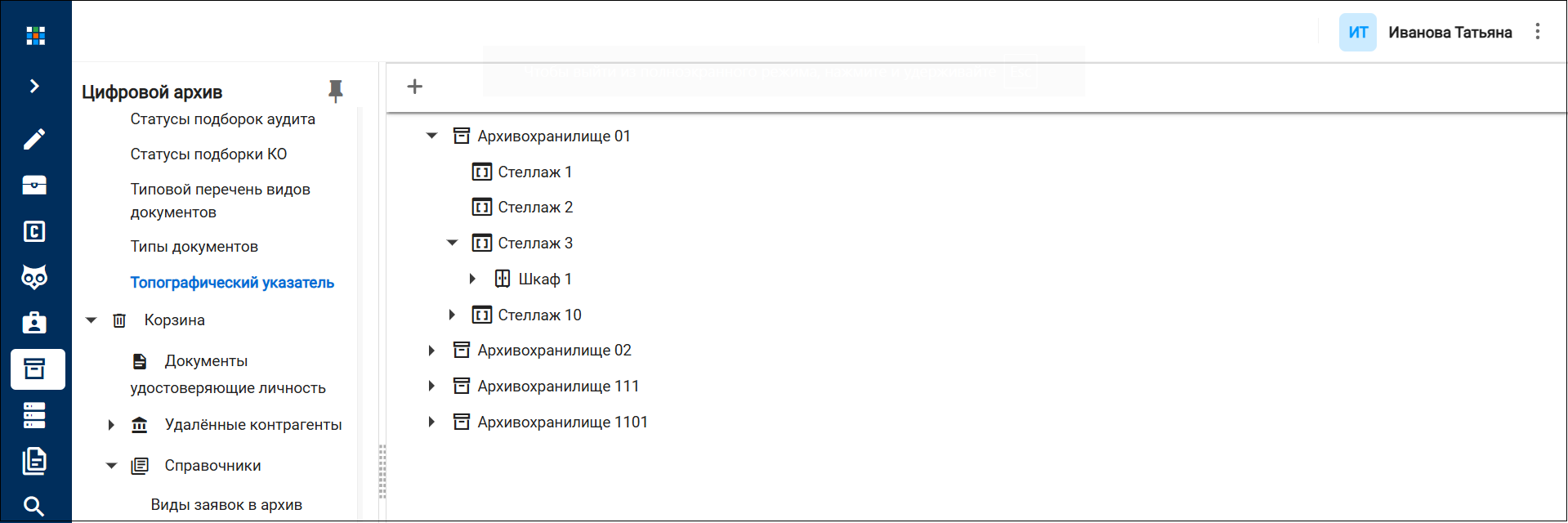
Панель действий содержит кнопку  , которая позволяет создать новое архивохранилище или вложенный элемент архивохранилища.
Структура архивохранилища открывается нажатием кнопки  . Реализована следующая структура хранения:
- Архивохранилище.
- Стеллаж.
- Шкаф.
- Полка.
- Том.
Для полки реализован режим предпросмотра ее томов, для этого нужно нажать ЛКМ на полку в структуре архивохранилища.
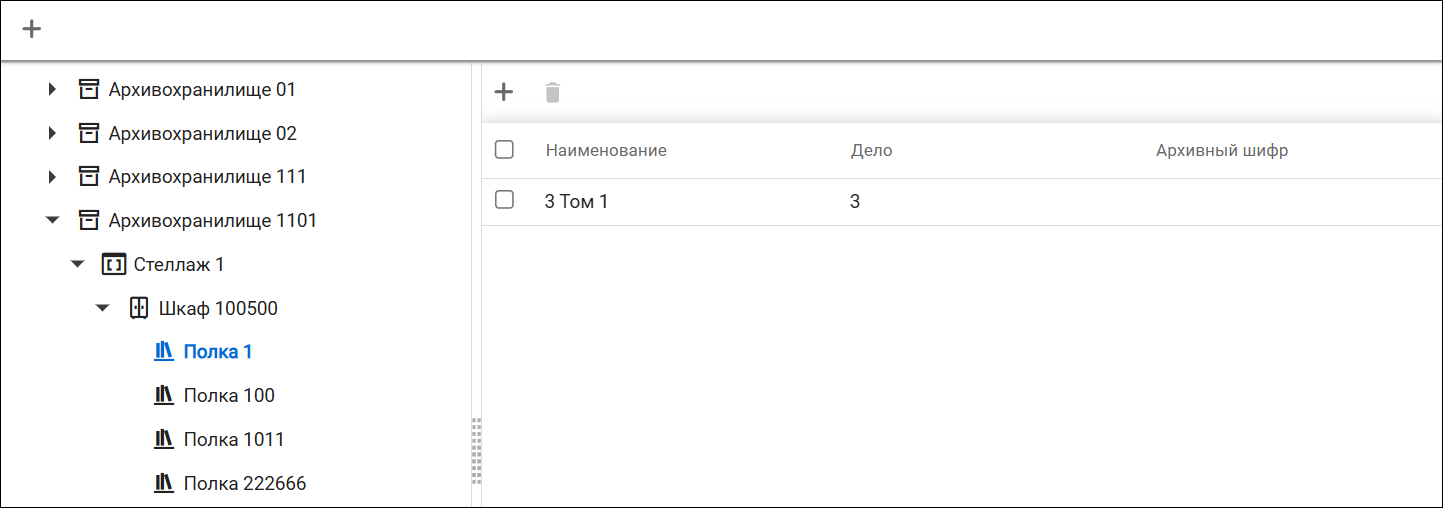
Работа с архивохранилищами
Создание архивохранилища
Для создания архивохранилища справочника «Топографический указатель» необходимо выполнить следующие действия:
-
На панели действий справочника «Топографический указатель» нажать кнопку
и выбрать действие [Создать архивохранилище]. 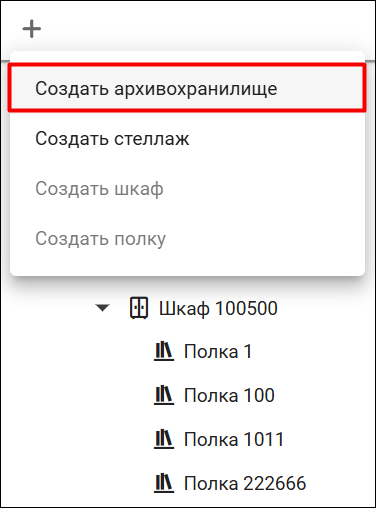
-
В открывшейся форме указать номер архивохранилища и нажать кнопку [Сохранить].
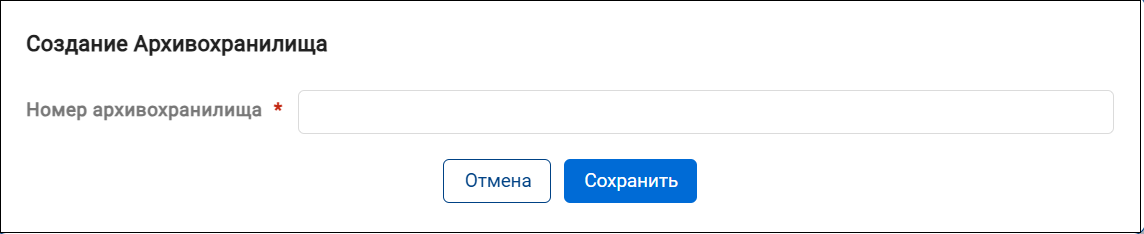
Архивохранилище будет создано. Далее можно создать стеллаж для архивохранилища.
Редактирование и удаление архивохранилища
Для редактирования архивохранилища нужно дважды нажать ЛКМ на него. Откроется форма, в котором доступны действия изменения и удаления архивохранилища.
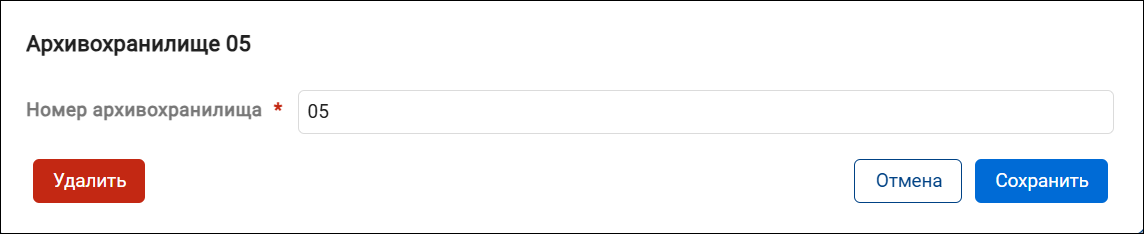
Для изменения данных архивохранилища необходимо изменить значение поля Номер архивохранилища и нажать кнопку [Сохранить]. Появится уведомление об успешном изменении данных архивохранилища.

Для удаления архивохранилища необходимо нажать кнопку [Удалить] и подтвердить удаление архивохранилища в открывшемся окне.

Появится уведомление об успешном удалении архивохранилища.

Если в составе архивохранилища есть элементы, Система не удалит архивохранилище и появится уведомление о необходимости удалить вложенные элементы.
Работа с вложенными элементами
Создание стеллажа
Для создания стеллажа для архивохранилища необходимо выполнить следующие действия:
-
Нажать ЛКМ на нужное архивохранилище.
-
На панели действий справочника «Топографический указатель» нажать кнопку
и выбрать действие [Создать стеллаж].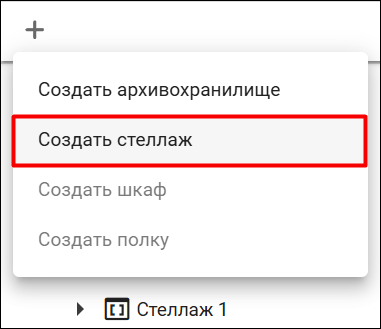
-
В открывшейся форме указать номер стеллажа и нажать кнопку [Сохранить].
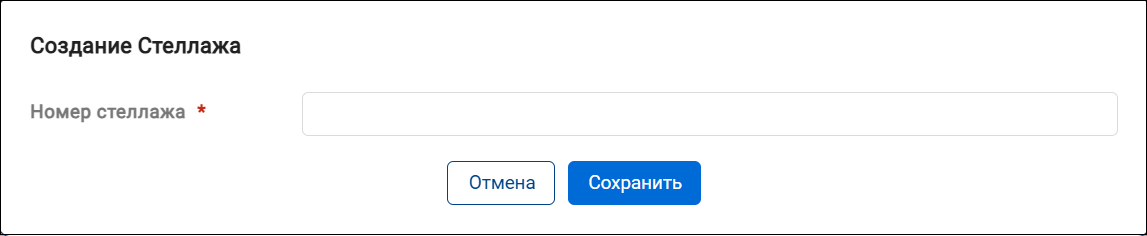
Стеллаж будет создан. Далее можно создать шкаф для стеллажа.
Редактирование и удаление стеллажа
Для редактирования стеллажа необходимо дважды нажать ЛКМ на него. Откроется форма, в котором доступны действия изменения и удаления стеллажа.
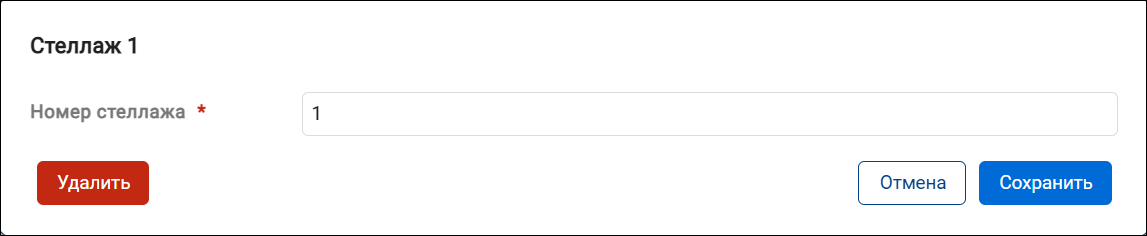
Для изменения данных стеллажа необходимо изменить значение поля Номер стеллажа и нажать кнопку [Сохранить]. Появится уведомление об успешном изменении данных стеллажа.

Для удаления стеллажа необходимо нажать кнопку [Удалить] и подтвердить удаление стеллажа в открывшемся окне.

Появится уведомление об успешном удалении стеллажа.
Если в составе стеллажа есть элементы, Система не удалит стеллаж и появится уведомление о необходимости удалить вложенные элементы.
Создание шкафа
Для создания шкафа для стеллажа необходимо выполнить следующие действия:
-
Нажать ЛКМ на нужный стеллаж.
-
На панели действий справочника «Топографический указатель» нажать кнопку
и выбрать действие [Создать шкаф].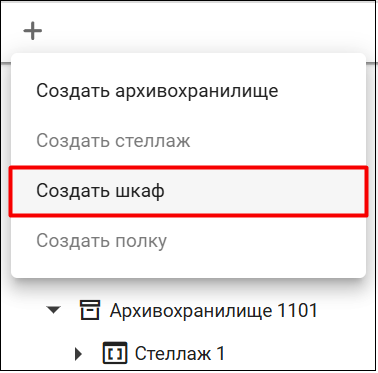
-
В открывшейся форме указать номер шкафа и нажать кнопку [Сохранить].
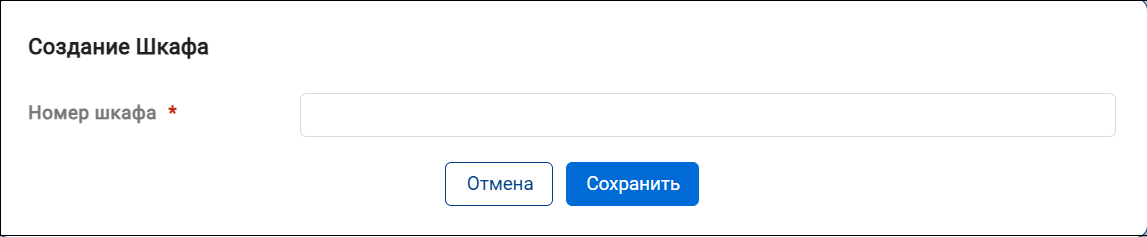
Шкаф будет создан. Далее можно создать полку для шкафа.
Редактирование и удаление шкафа
Для редактирования шкафа необходимо дважды нажать ЛКМ на него. Откроется форма, в котором доступны действия изменения и удаления шкафа.
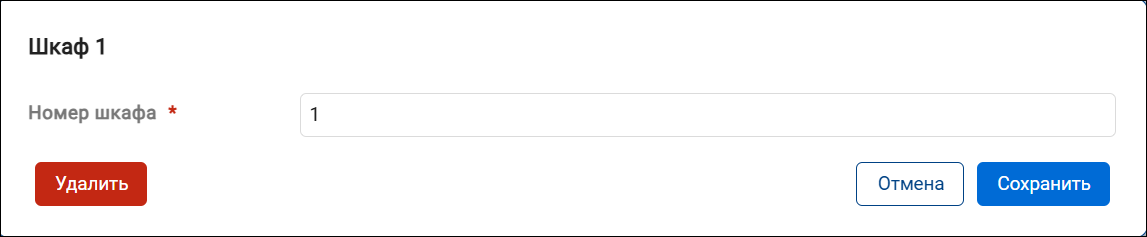
Для изменения данных шкафа необходимо изменить значение поля Номер шкафа и нажать кнопку [Сохранить]. Появится уведомление об успешном изменении данных шкафа .

Для удаления шкафа необходимо нажать кнопку [Удалить] и подтвердить удаление шкафа в открывшемся окне.

Появится уведомление об успешном удалении шкафа.
Если в составе шкафа есть элементы, Система не удалит шкаф и появится уведомление о необходимости удалить вложенные элементы.
Создание полки
Для создания полки для шкафа необходимо выполнить следующие действия:
-
Нажать ЛКМ на нужный шкаф.
-
На панели действий справочника «Топографический указатель» нажать кнопку
и выбрать действие [Создать полку].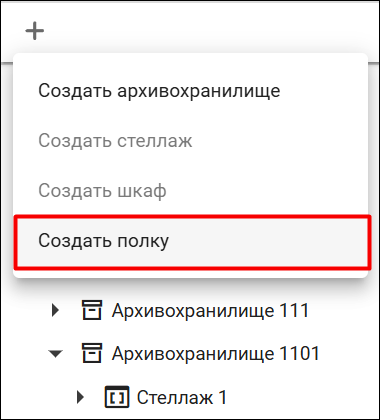
-
В открывшейся форме указать номер полки нажать кнопку [Сохранить].
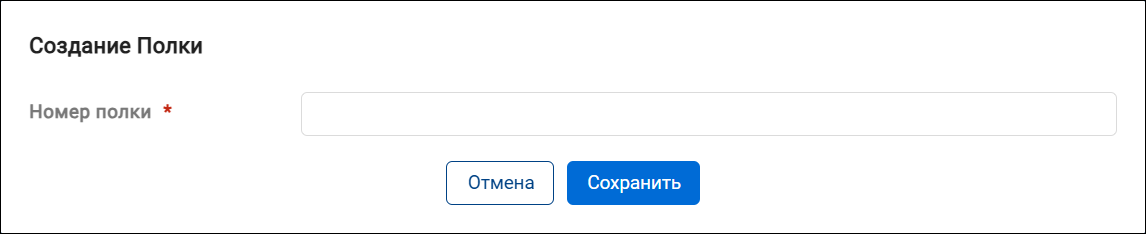
Полка будет создана. Далее можно добавить на полку том.
Редактирование и удаление полки
Для редактирования полки необходимо дважды нажать ЛКМ на нее. Откроется форма, в котором доступны действия изменения и удаления полки.
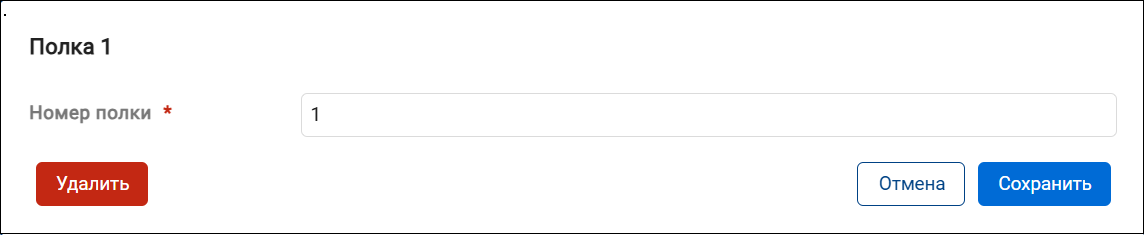
Для изменения данных полки необходимо изменить значение поля Номер полки и нажать кнопку [Сохранить]. Появится уведомление об успешном изменении данных полки.

Для удаления полки необходимо нажать кнопку [Удалить] и подтвердить удаление полки в открывшемся окне.

Появится уведомление об успешном удалении полки.
Если в составе полки есть элементы, Система не удалит полку и появится уведомление о необходимости удалить вложенные элементы.
Работа с томами
Добавление тома на полку
Для добавления тома на полку необходимо выполнить следующие действия:
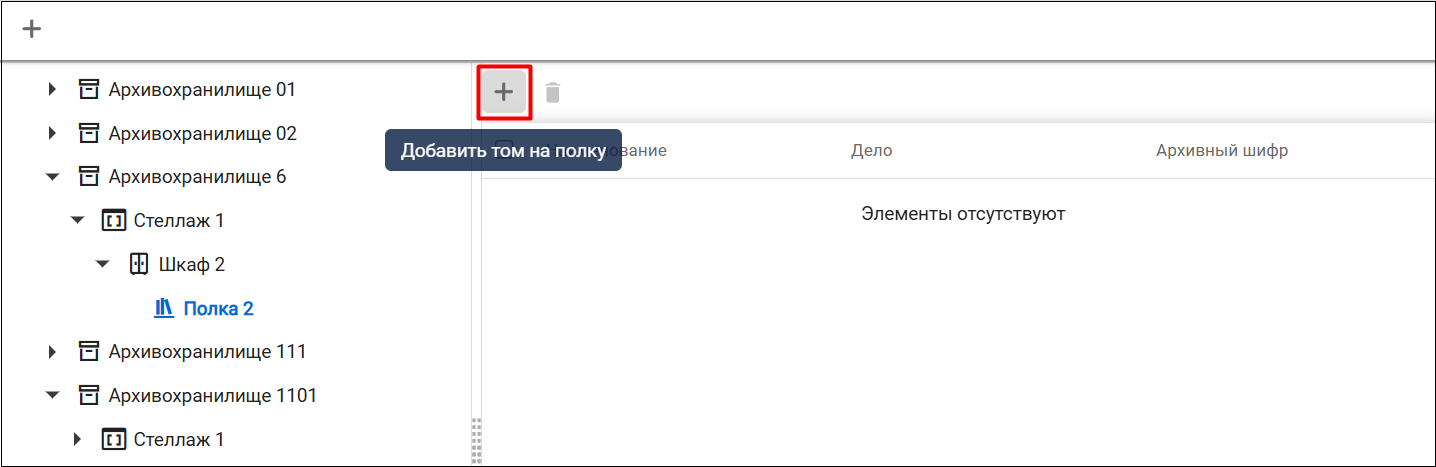
- Нажать ЛКМ на нужной полке.
-
В области отображения данных полки нажать кнопку
.
-
В открывшемся окне отметить чекбоксами нужные тома и нажать кнопку [Выбрать].
Выбранные тома будут успешно добавлены на полку и отобразится соответствующее уведомление.

Исключение томов с полки
Для исключения томов с полки необходимо выполнить следующие действия:
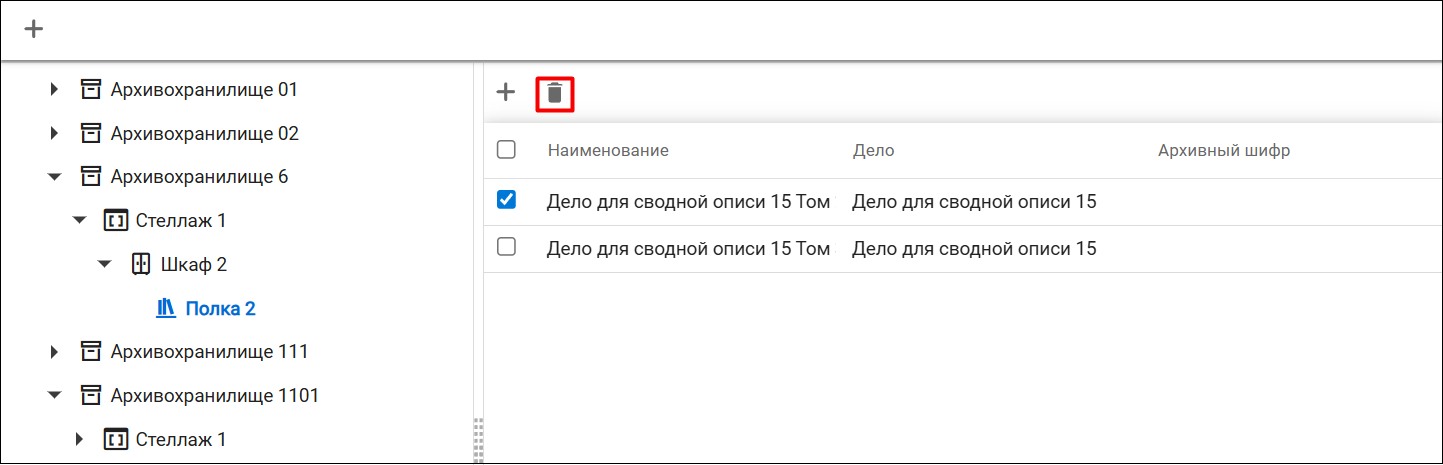
- Нажать ЛКМ на нужной полке.
-
В области отображения данных полки отметить чекбоксами нужные тома и нажать кнопку
 .
.
-
В открывшемся окне подтвердить исключение томов с полки.
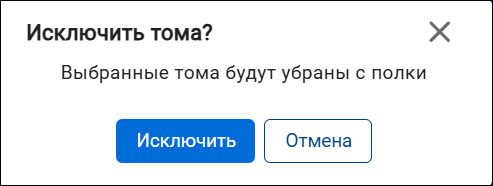
Выбранные тома будут исключены с полки и отобразится соответствующее уведомление.
