Справочник «Типовой перечень видов документо⻶
Справочник «Типовой перечень видов документов» отображается в сервисе «Номенклатура дел» и содержит типовой перечень видов документов в соответствии с Приказом Федерального архивного агентства от 20 декабря 2019 г.
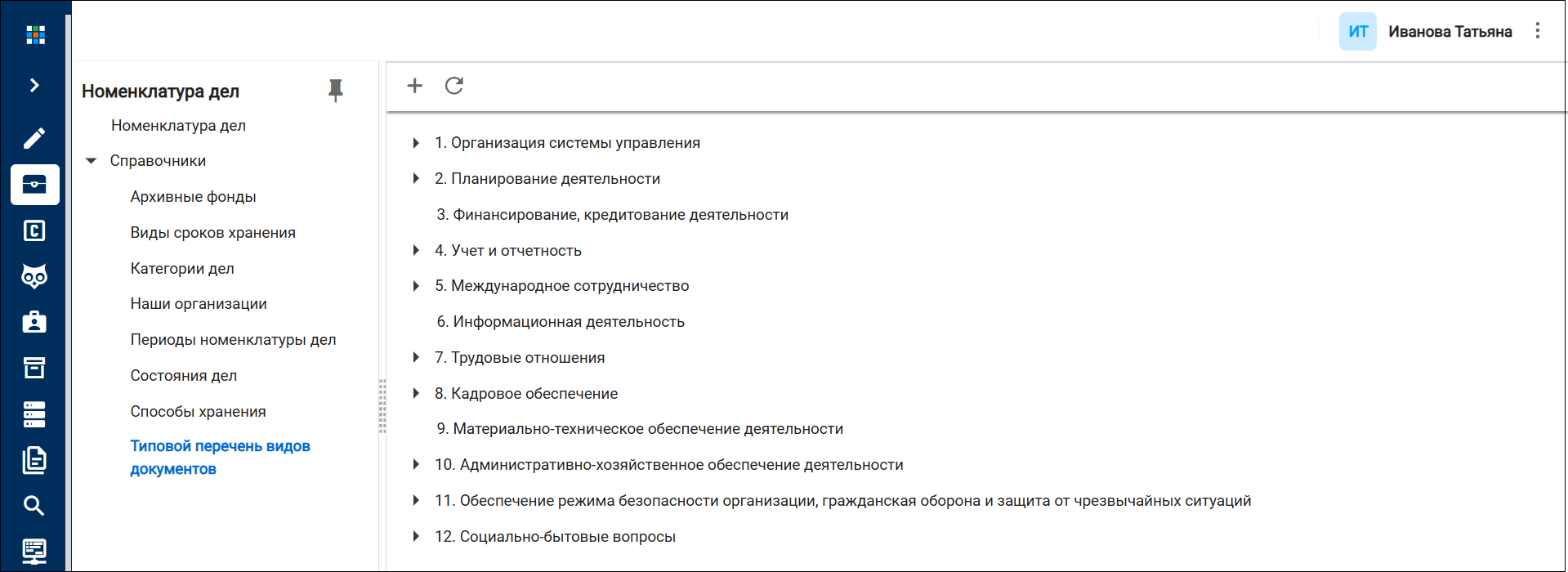
Панель действий содержит следующие кнопки:
 – позволяет создать раздел справочника (п. Создание раздела справочника «Типовой перечень видов документов»);
 – позволяет получить список актуальных разделов справочника.
Структура разделов раскрывается нажатием кнопки  . Для просмотра списка видов документов и их сроков хранения нужно нажать ЛКМ на соответствующем подразделе – справа отобразится область просмотра перечня видов документов.
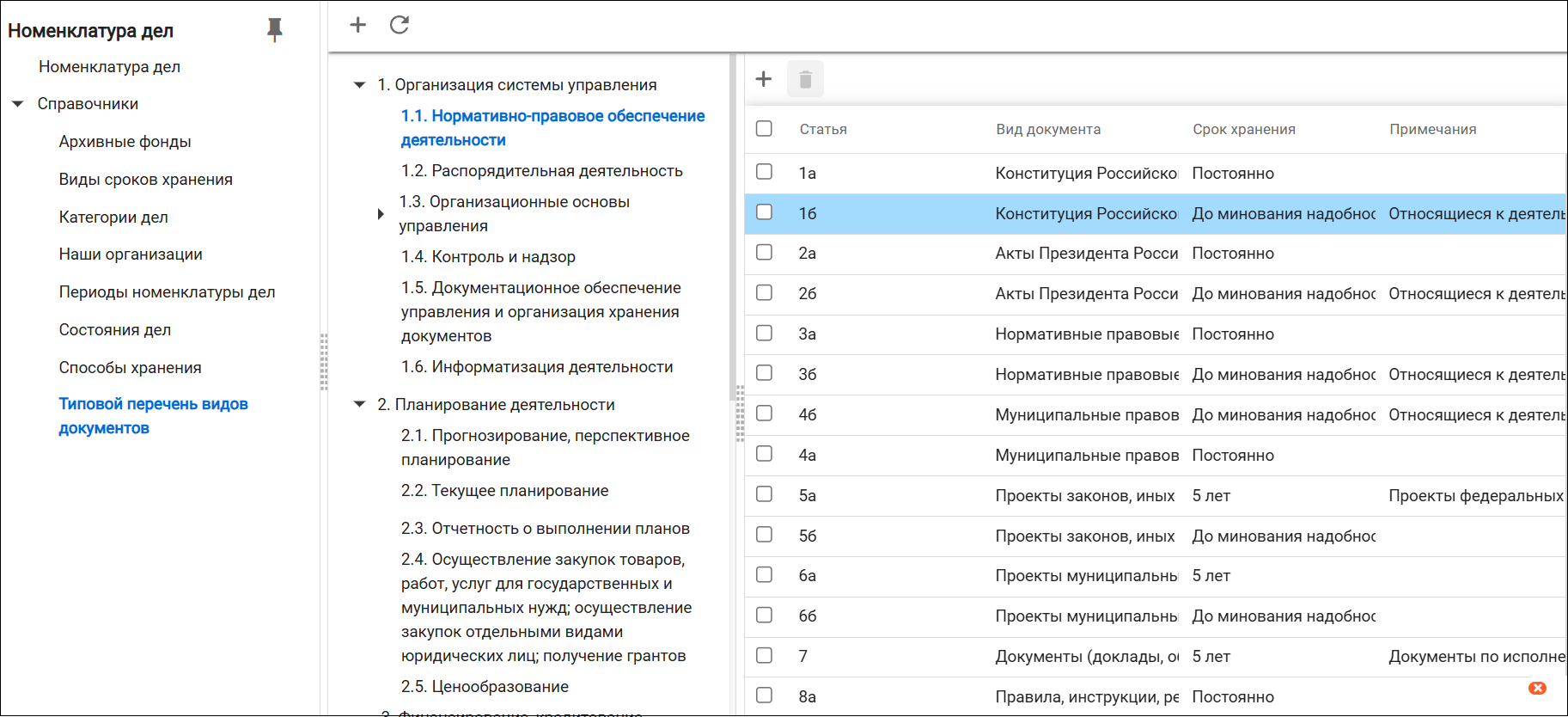
Перечень сроков хранения определен в справочнике «Виды сроков хранения».
В дополнительной области для просмотра видов документов доступны следующие действия:
- – создание вида документа (п. Создание вида документа);
 – удаление видов документов (п. Редактирование и удаление вида документа).
Работа с разделами справочника «Типовой перечень видов документо⻶
Создание раздела справочника «Типовой перечень видов документо⻶
Для создания раздела справочника «Типовой перечень видов документов» необходимо выполнить следующие действия:
- В справочнике «Типовой перечень видов документов» при необходимости нажать ЛКМ на раздел, который будет являться вышестоящим.
- На панели действий нажать кнопку .
-
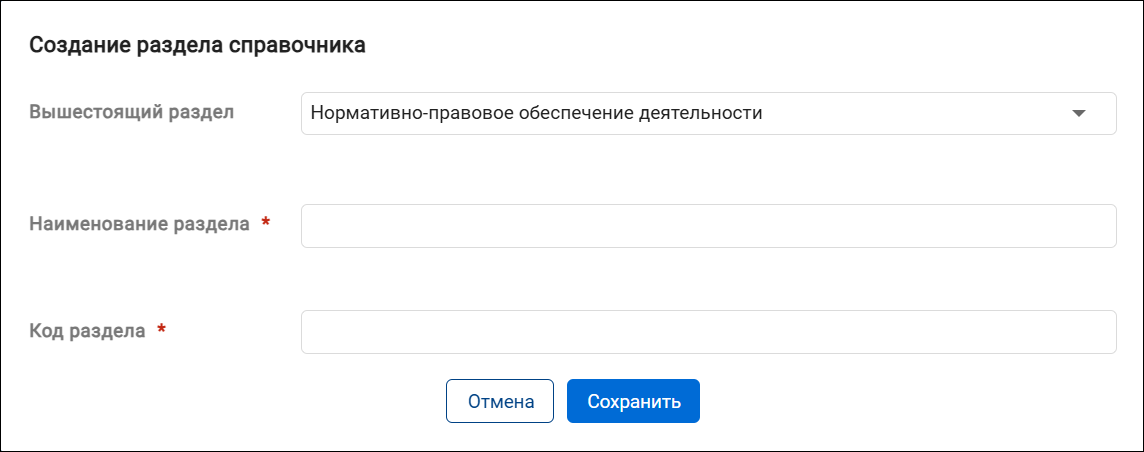
В открывшейся форме создания раздела заполнить поля:
- Вышестоящий раздел – изменить при необходимости вышестоящий раздел или оставить значение пустым, если нужно создать корневой раздел;
- Наименование раздела (обязательно для заполнения) – указать наименование создаваемого раздела;
- Код раздела (обязательно для заполнения) – указать код раздела.
-
Нажать кнопку [Сохранить].
Появится уведомление об успешном создании раздела справочника.
Редактирование и удаление раздела справочника «Типовой перечень видов документо⻶
Для редактирования раздела справочника «Типовой перечень видов документов» нужно дважды нажать ЛКМ на него. Откроется форма, в котором доступны действия изменения и удаления раздела справочника.
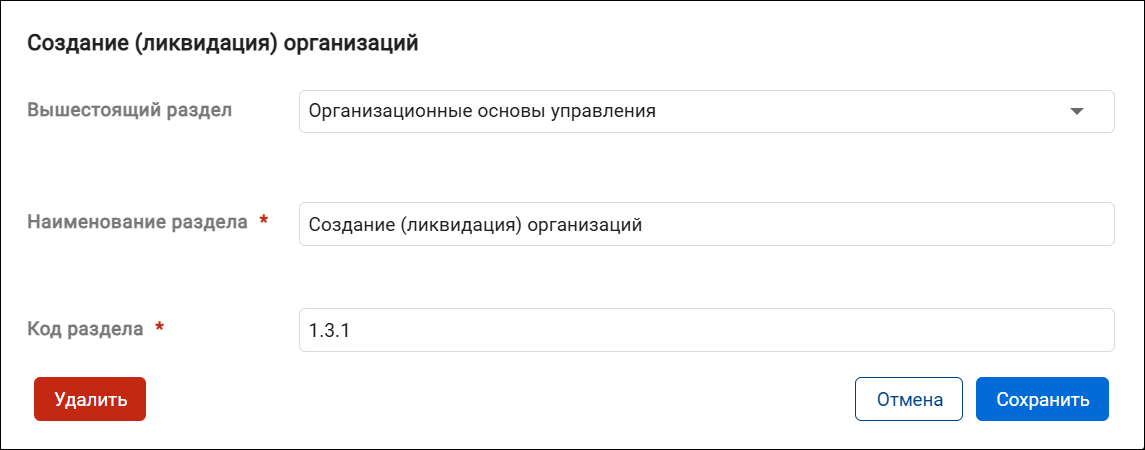
Для изменения данных раздела справочника необходимо изменить значения полей и нажать кнопку [Сохранить]. Появится уведомление об успешном изменении данных раздела справочника.
Для удаления раздела справочника необходимо нажать кнопку [Удалить] и подтвердить удаление раздела в открывшемся окне.

Появится уведомление об успешном удалении раздела справочника.
Работа с видами документов в разделах
Создание вида документа
Для создания вида архивного документа необходимо выполнить следующие действия:
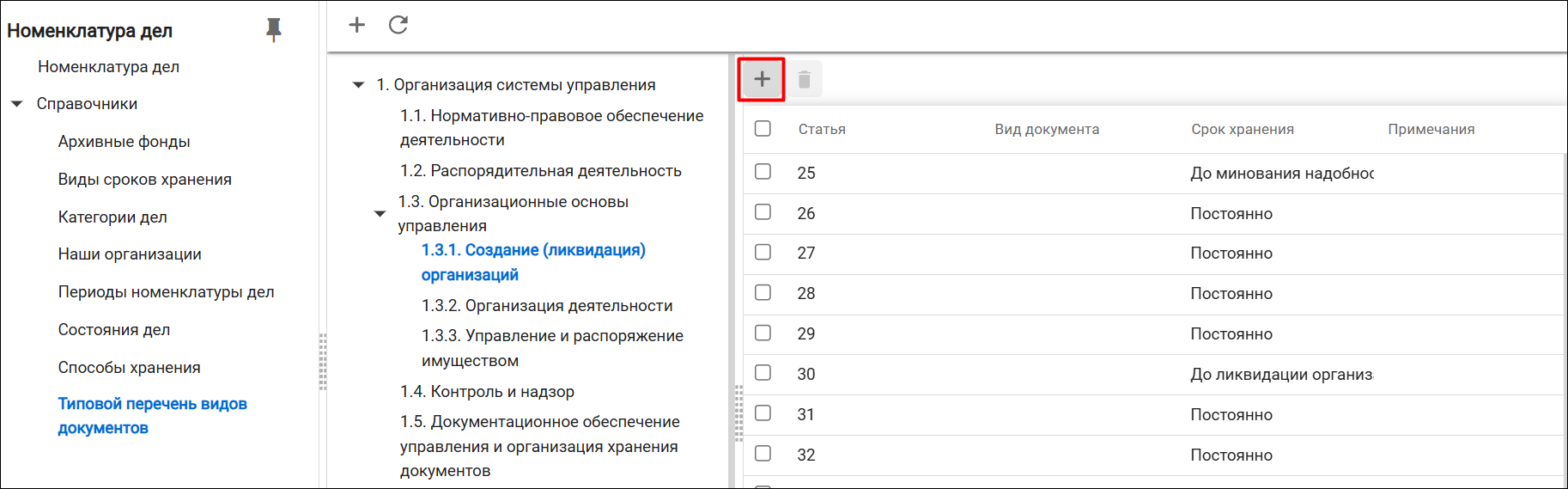
- В справочнике «Типовой перечень видов документов» нажать ЛКМ на раздел, в котором нужно создать вид документа.
-
На панели действий в дополнительной области нажать кнопку
.
-
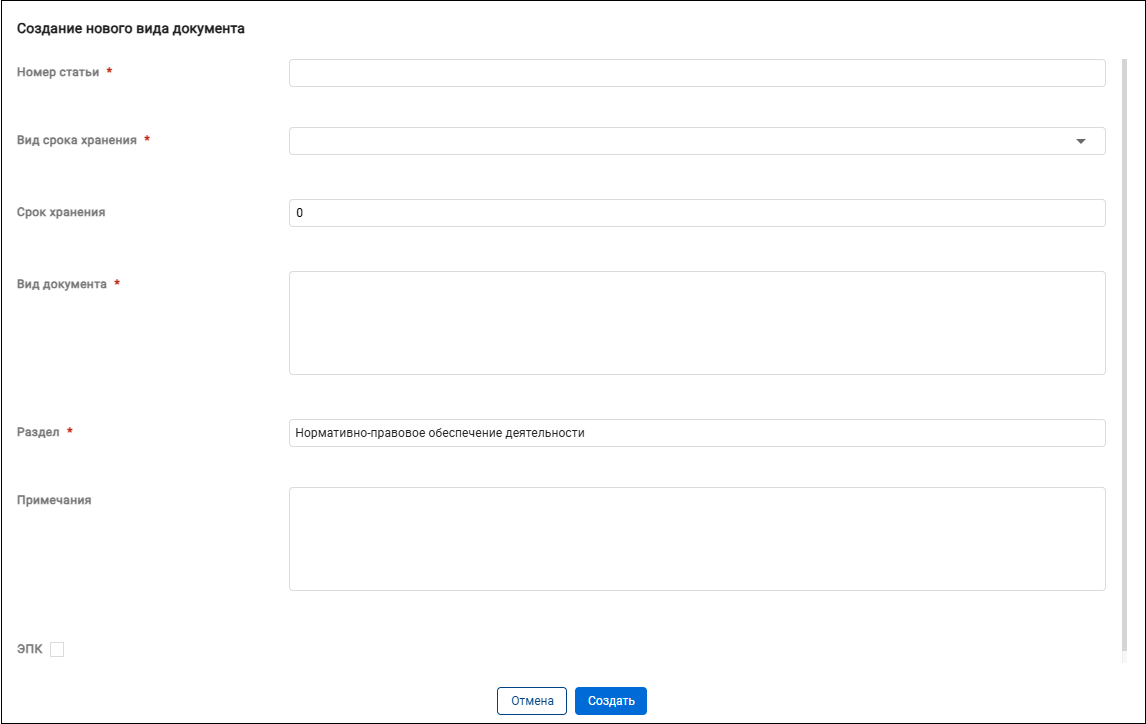
В открывшейся форме создания вида документа заполнить поля:
- Номер статьи (обязательно для заполнения) – номер статьи согласно приказу Федерального архивного агентства от 20 декабря 2019 г.;
- Вид срока хранения (обязательно для заполнения) – выбрать значение из справочника «Виды сроков хранения»;
- Срок хранения – срок хранения в годах, значение не должно превышать значение в поле *Вид срока хранения*;
- Вид документа (обязательно для заполнения) – наименование вида документа;
- Раздел (обязательно для заполнения) – автоматически указывается наименование раздела;
- Примечания – указать при необходимости примечание;
- ЭПК – при необходимости установить отметку экспертно-проверочной комиссии.
-
Нажать кнопку [Сохранить].
Появится уведомление об успешном создании вида документа.
Редактирование и удаление вида документа
Для редактирования вида документа в справочнике «Типовой перечень видов документов» нужно дважды нажать ЛКМ на вид документа в дополнительной области права. Откроется форма, в котором доступны действия изменения и удаления вида документа.
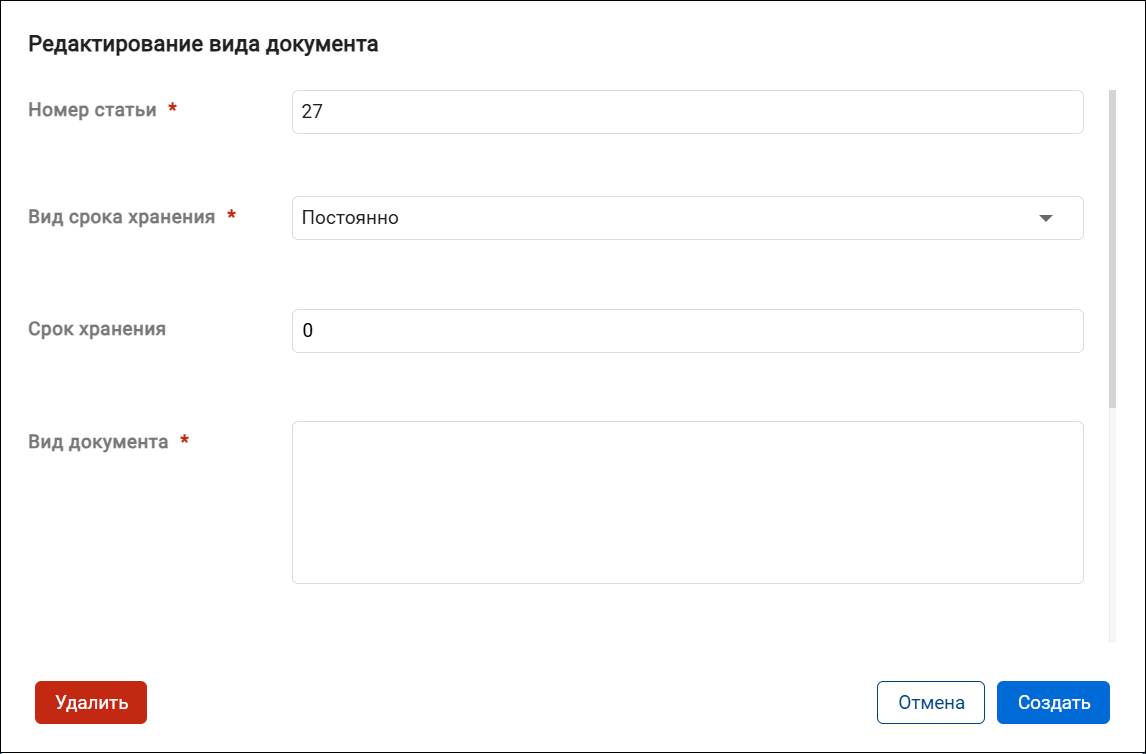
Для изменения данных вида документа необходимо изменить значения полей и нажать кнопку [Создать]. Появится уведомление об успешном изменении вида документа.

Для удаления вида документа необходимо нажать кнопку [Удалить] и подтвердить удаление вида документа в открывшемся окне.

Появится уведомление об успешном удалении вида документа справочника.
Система позволяет удалить сразу несколько видов документов справочника «Типовой перечень видов документов», для этого нужно отметить чекбоксами виды документов в дополнительной области справа, нажать кнопку и подтвердить удаление видов документов в открывшемся окне.
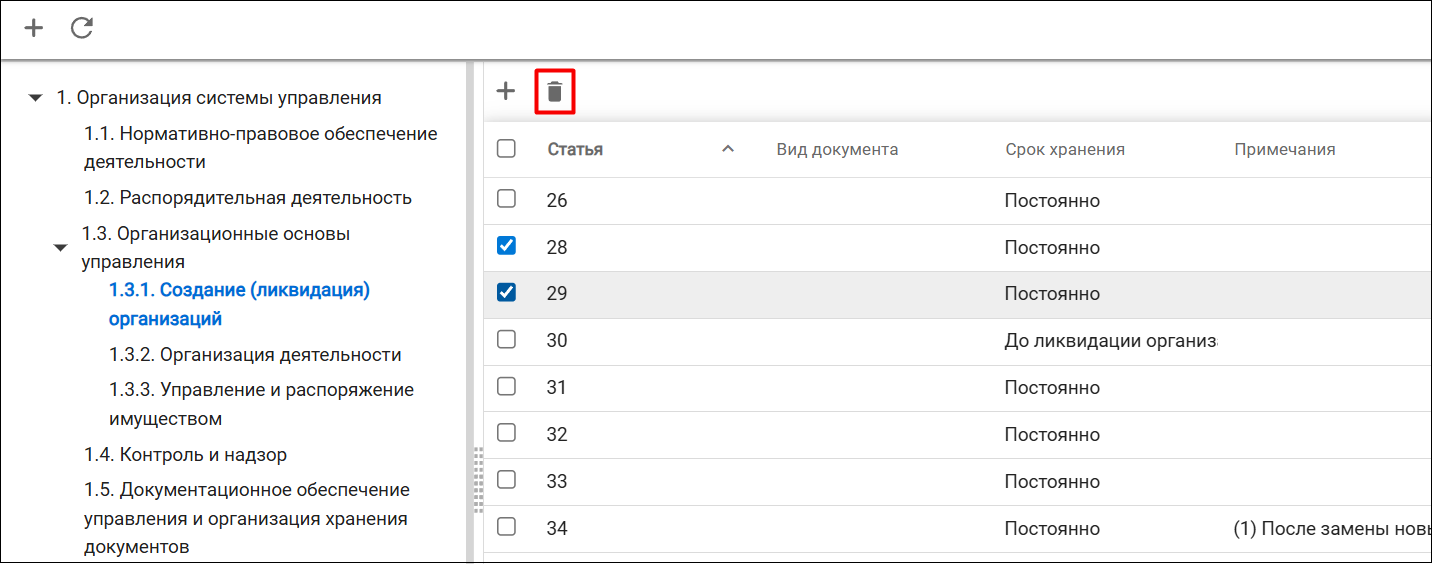

Появится уведомление об успешном удалении видов документов.