Работа с томами в карточке дела в сервисе «Цифровой архи⻶
Работа с томами дела ведется на вкладке Тома дела в карточке дела в сервисе «Цифровой архив». Если дело имеет способ хранения «Бумажное», способ хранения томов должен быть тоже «Бумажное» и томов может быть несколько. Для дела со способом хранения «Электронное» создается один том со способом хранения «Электронное». Для дела со способом хранения «Гибридное» создается один том со способом хранения «Электронное» и один том со способом хранения «Бумажное».

Для работы с томами дела доступны следующие кнопки на панели действий:
-
 – позволяет создать новый том дела (п. Создание тома дела);
 -
 – позволяет получить актуальный список томов дела;
 -
 – позволяет удалить тома дела (кнопка активна, если в списке выбран том) (п. Удаление тома дела);
 -
 – открывает дополнительное меню, в котором доступны действия «Экспорт в .xlsx» или «Экспорт в .docx» (п. Выгрузка атрибутов объектов в файл формата XLSX/DOCX);
 -
 – открывает том дела в дополнительной области.
Для перехода в карточку тома дела необходимо в дополнительной области нажать кнопку  или дважды нажать на строку тома. Откроется карточка выбранного тома дела.
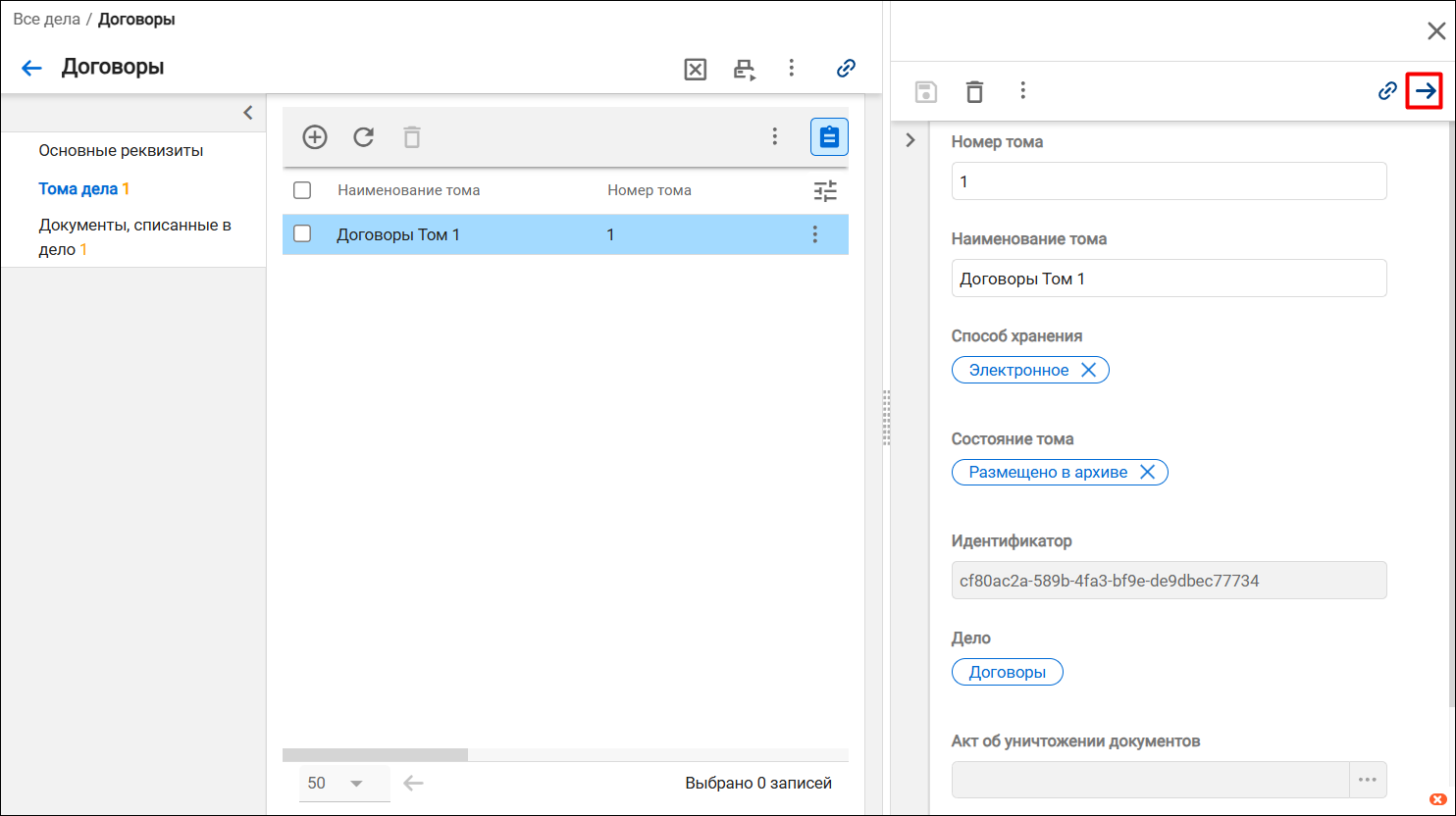
При необходимости пользователь может ознакомиться со списком документов тома в дополнительной области на вкладке Документы или открыть карточку документа, нажав на него дважды ЛКМ в списке документов.
Создание тома дела
Для создания тома дела необходимо выполнить следующие действия:
-
В подразделе Все дела / Дела с истекшим сроком хранения блока Списки дел дважды нажать ЛКМ на нужное дело или открыть область предпросмотра дела, нажав кнопку
 .
. -
В карточке дела перейти на вкладку Тома дела и нажать кнопку
.
-
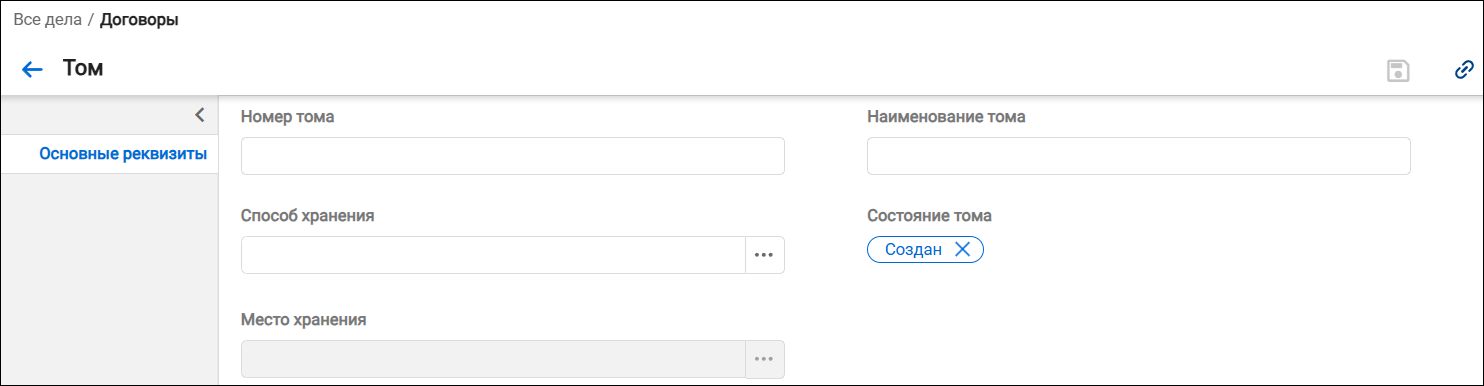
В открывшейся форме создания тома дела заполнить поля:
-
Номер тома – указать порядковый номер тома;
-
Наименование тома – указать наименование тома;
-
Способ хранения – выбрать значение из справочника «Способы хранения»;
-
Состояние тома (обязательно для заполнения) – при необходимости изменить значение, выбрав из справочника «Состояния тома».
-
-
После заполнения полей формы нажать кнопку
 .
.
Появится уведомление, информирующее об успешном создании тома дела.
После сохранения тома дела доступны кнопки:
-
– сохраняет внесенные изменения (кнопка активна, если в карточку тома дела внесены изменения) (п. Редактирование тома дела);
-
– удаляет карточку тома дела (п. Удаление тома дела);
-
– открывает дополнительное меню, в котором доступны действия «Экспорт в .xlsx» или «Экспорт в .docx» (п. Выгрузка атрибутов объектов в файл формата XLSX/DOCX);
-
 – выполняет копирование ссылки на объект (п. Копирование ссылки на объект Системы).
Редактирование тома дела
Для редактирования карточки тома дела необходимо выполнить следующие действия:
- В подразделе Все дела / Дела с истекшим сроком хранения блока Списки дел дважды нажать ЛКМ на нужное дело или открыть область предпросмотра дела, нажав кнопку .
- В карточке дела перейти на вкладку Тома дела и открыть карточку тома двойным нажатием ЛКМ на строку или открыть дополнительную область просмотра тома дела, нажав кнопку .
- После внесения правок нажать кнопку .
В результате карточка тома дела будет отредактирована.
Удаление тома дела
Для того чтобы удалить том дела, необходимо выполнить следующие действия:
- В подразделе Все дела / Дела с истекшим сроком хранения блока Списки дел дважды нажать ЛКМ на нужное дело или открыть область предпросмотра дела, нажав кнопку .
- В карточке дела перейти на вкладку Тома дела и открыть карточку тома двойным нажатием ЛКМ на строку или открыть дополнительную область просмотра тома дела, нажав кнопку .
- Нажать кнопку в карточке тома дела.
- Подтвердить действие в открывшемся окне, нажав кнопку [Да].
Карточка тома дела закроется, автоматически откроется карточка дела, в правом нижнем углу которого появится уведомление, информирующее об успешном удалении тома дела.
Также доступно удаление сразу нескольких томов дела. Для этого необходимо на вкладке Тома дела в карточке дела отметить чекбоксами нужные тома, на панели действий нажать кнопку и подтвердить действие в открывшемся окне. Выбранные тома дела будут удалены.