Работа с документами в подборке «Внутренний аудит»
Просмотр списка документов в подборке «Внутренний аудит»
Для просмотра списка документов в подборке «Внутренний аудит» необходимо выполнить следующие действия:
- В разделе Внутренний аудит открыть карточку подборки двойным нажатием ЛКМ на строку или открыть область предпросмотра подборки «Внутренний аудит», нажав кнопку
 .
. - Перейти на вкладку Документы подборки.
Система отобразит список документов подборки.
Для работы с документами доступны следующие кнопки:
 – позволяет получить актуальный список документов, обновляя таблицу на вкладке Документы подборки;
 – исключает документ из подборки (п. Удаление документов из подборки «Внутренний аудит»);
 – позволяет выполнить массовое изменение статуса документов (п. Массовое изменение статуса документов в подборке «Внутренний аудит»);
 – позволяет изменить ответственного за документ (п. Массовое изменение ответственного за документ в подборке «Внутренний аудит»);
 – редактирует комментарий (п. Массовое изменение комментария для документов в подборке «Внутренний аудит»);
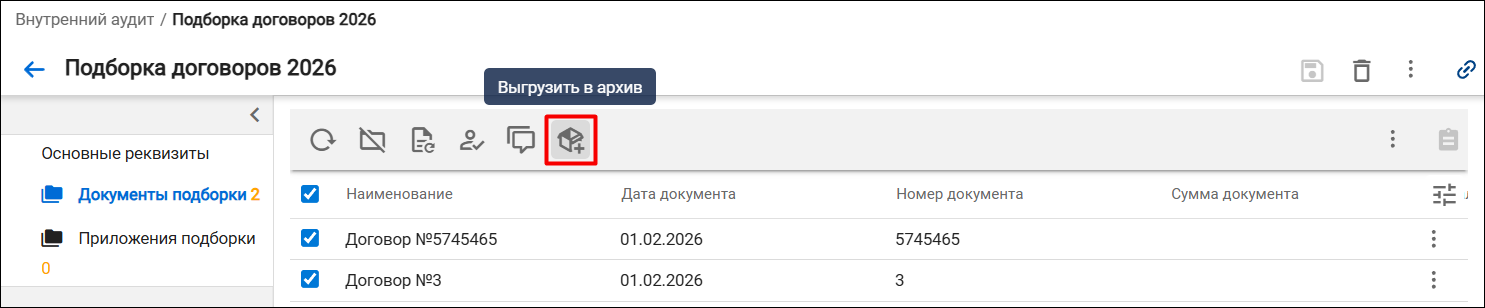
 – выгружает документы в архив (п. Выгрузка документов в архив из подборки «Внутренний аудит»);
 – открывает дополнительное меню, в котором доступны действия «Экспорт в .xlsx» или «Экспорт в .docx» (п. Выгрузка атрибутов объектов в файл формата XLSX/DOCX);
 – открывает документ подборки в дополнительной области (кнопка активна, если в списке выбран документ).
Для документов подборки «Внутренний аудит» на вкладке Документы подборки реализован режим предпросмотра. По умолчанию режим предпросмотра выключен. Для включения режима предпросмотра необходимо нажать ЛКМ на строку документа и нажать кнопку . Справа отобразится область предпросмотра.
Для перехода в карточку документа необходимо в области предпросмотра нажать кнопку  или дважды нажать на строку документа. Откроется карточка выбранного документа.
Массовое изменение ответственного за документ в подборке «Внутренний аудит»
Для массового изменения ответственного за документ в подборке «Внутренний аудит» необходимо выполнить следующие действия:
-
В разделе Внутренний аудит открыть карточку подборки двойным нажатием ЛКМ на строку или открыть область предпросмотра подборки «Внутренний аудит», нажав кнопку
. -
Перейти на вкладку Документы подборки.
-
Отметить чекбоксами несколько документов, в которых нужно изменить ответственного за документ.
-
Нажать кнопку
.
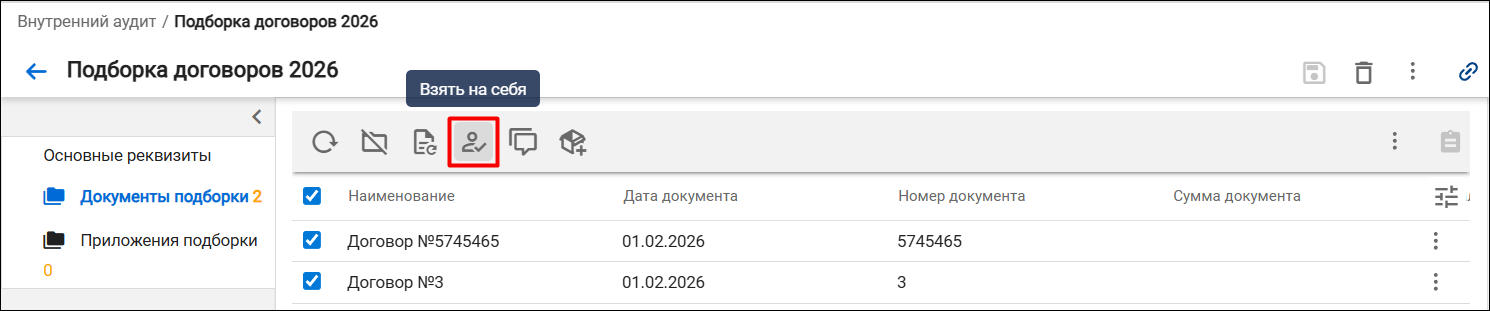
Система выполнит назначение ответственным за документ текущего пользователя и обновит значение в столбце «Ответственный» в списке документов. Если для одного или нескольких выбранных документов ранее был назначен ответственный, то значение перезапишется.
Массовое изменение статуса документов в подборке «Внутренний аудит»
Для массового изменение статуса документов в подборке «Внутренний аудит» необходимо выполнить следующие действия:
-
В разделе Внутренний аудит открыть карточку подборки двойным нажатием ЛКМ на строку или открыть область предпросмотра подборки «Внутренний аудит», нажав кнопку
. -
Перейти на вкладку Документы подборки.
-
Отметить чекбоксами несколько документов, в которых нужно изменить статус.
-
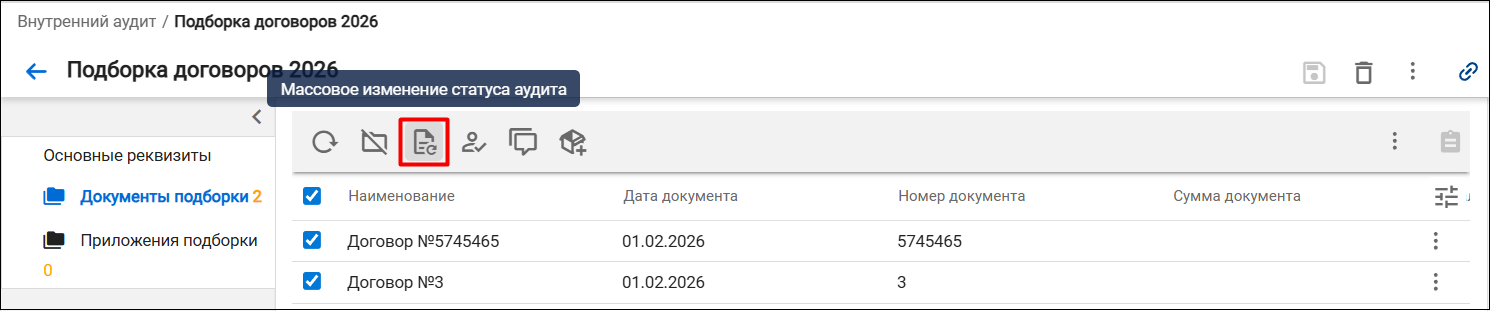
Нажать кнопку
.
-
В открывшемся окне выбрать необходимый статус и нажать кнопку [Выбрать].
Система выполнит обновление значений в столбце «Статус обработки» для выбранных документов в списке документов, а также обновит значения в полях Статус аудита в карточках документов.
Массовое изменение комментария для документов в подборке «Внутренний аудит»
Для массового изменения комментария для документов в подборке «Внутренний аудит» необходимо выполнить следующие действия:
-
В разделе Внутренний аудит открыть карточку подборки двойным нажатием ЛКМ на строку или открыть область предпросмотра подборки «Внутренний аудит», нажав кнопку
. -
Перейти на вкладку Документы подборки.
-
Отметить чекбоксами несколько документов, в которых нужно изменить комментарий.
-
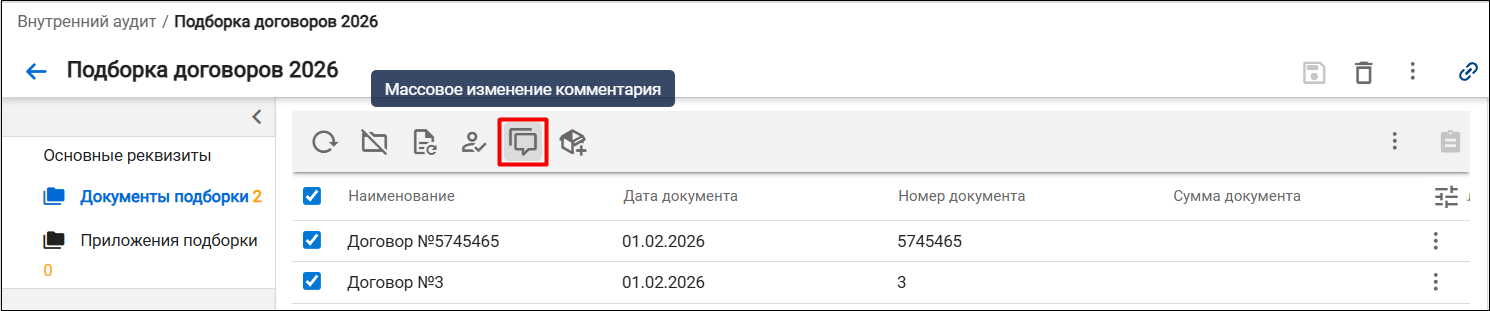
Нажать кнопку
.
-
В открывшемся окне ввести необходимый комментарий и нажать кнопку [Ок].
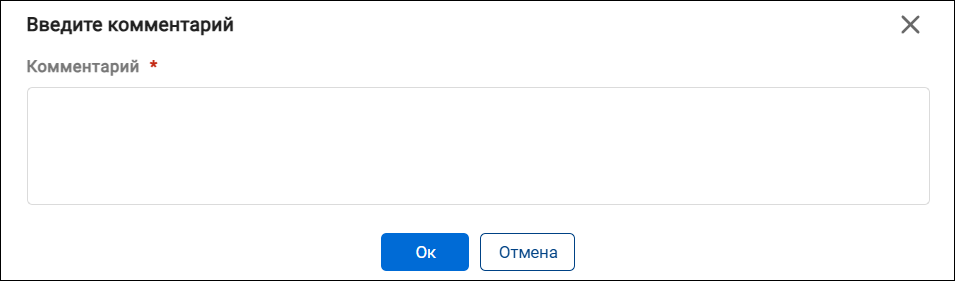
Система выполнит обновление значений в столбце «Комментарий» для выбранных документов в списке документов. Если для выбранных документов ранее был указан комментарий, то он перезапишется новым значением.
Удаление документов из подборки «Внутренний аудит»
Для удаления документов из подборки «Внутренний аудит» необходимо выполнить следующие действия:
-
В разделе Внутренний аудит открыть карточку подборки двойным нажатием ЛКМ на строку или открыть область предпросмотра подборки «Внутренний аудит», нажав кнопку
. -
Перейти на вкладку Документы подборки.
-
Выбрать документы, которые нужно удалить из подборки, и нажать кнопку
.
Система выполнит удаление выбранных документов из подборки и обновит список документов.
Выгрузка документов в архив из подборки «Внутренний аудит»
Для выгрузки документов в архив из подборки «Внутренний аудит» необходимо выполнить следующие действия:
-
В разделе Внутренний аудит открыть карточку подборки двойным нажатием ЛКМ на строку или открыть область предпросмотра подборки «Внутренний аудит», нажав кнопку
. -
Перейти на вкладку Документы подборки.
-
Отметить чекбоксами один или несколько документов, которые нужно выгрузить в архив.
-
Нажать кнопку
.
-
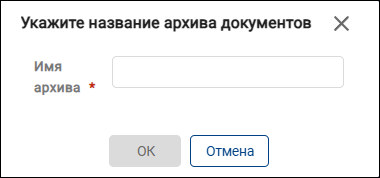
В открывшемся окне ввести наименование архива.
-
Нажать кнопку [ОК].
Появится уведомление, информирующее об успешной отправке пакета документов на архивацию.

После окончания выгрузки скачивание архива будет доступно в разделе Задания на выгрузку документов в архив.