Настройки в сервисе «Конструктор»
Для перехода в сервис «Конструктор» необходимо выбрать пункт  в вертикальном меню Системы.
В сервисе «Конструктор» необходимо выполнить следующие действия:
- Создать форму для документа нового класса в приложении «dh-digital-archive-service». Для удобства можно воспользоваться копированием уже существующей формы при создании, а затем внести в нее необходимые правки (подробное описание создания новой формы приведено в документе «Руководство администратора LDM. LOW CODE / ЛДМ. Конструктор микрофронтов») (п. Создание формы для документа нового класса).
- Добавить новую форму в коллекции «da_collection_doc_all», «da_collection_file_sections_documents», «da_collection_file_sections_documents_final_inventory_files» приложения «dh-digital-archive-service» и в коллекцию «fr_collection_file_sections_documents» приложения «dh-file-register-service» в качестве вычисляемой формы с условием «#CONTEXT.className = "<код нового класса>"» (п. Добавление новой формы в коллекции приложений «dh-digital-archive-service» и «dh-file-register-service»).
- Добавить новый класс документов в список классов объектов в источнике данных «da_collection_doc_search» (п. Добавление нового класса документов в список классов объектов в источнике данных «da_collection_doc_search»).
Создание формы для документа нового класса
Форма представляет собой карточку объекта в Системе со своими полями и кнопками действий.
Для создания формы необходимо выполнить следующие действия:
- В карточке приложения «dh-digital-archive-service» раскрыть блок Формы и нажать кнопку
 .
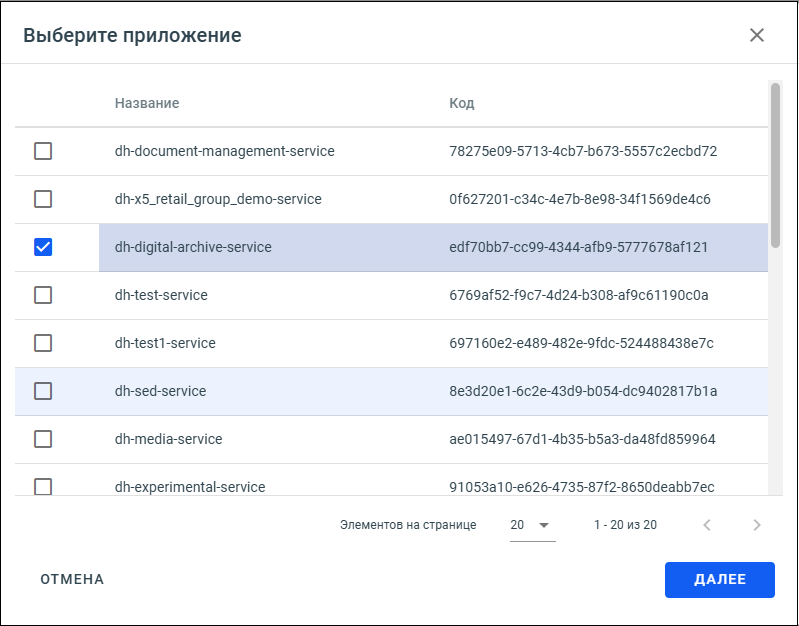
. - Форму можно создать путем копирования существующей. Для этого необходимо в списке действий выбрать значение «Скопировать другую форму», в открывшемся окне отметить приложение, которому принадлежит копируемая форма, и нажать кнопку [Далее].
В следующем окне отметить нужную форму и нажать кнопку [Создать].
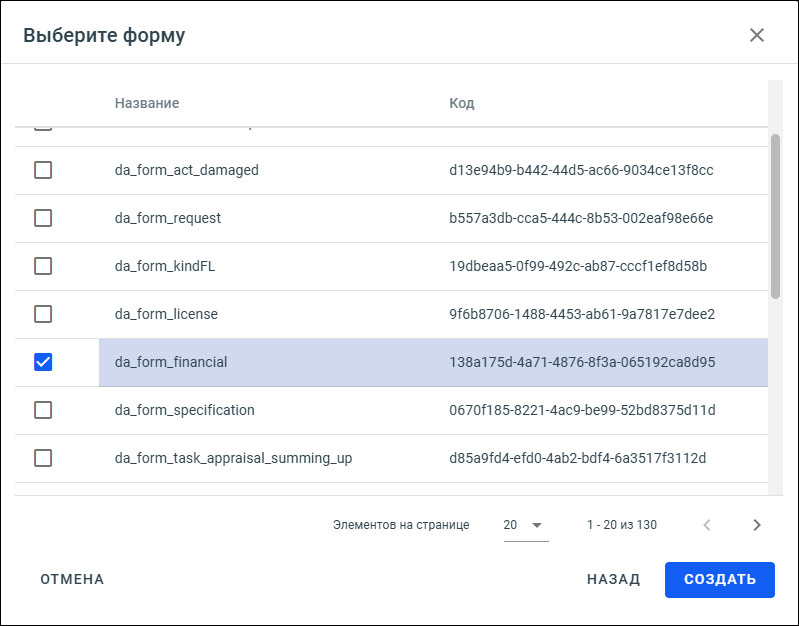
Если требуется вернуться на шаг назад, необходимо нажать кнопку [Назад] – откроется модальное окно выбора приложения.
После копирования откроется карточка формы с автоматически заполненными полями и признаком «copy» в наименовании. Скопированная форма будет включать в себя готовые конвертеры, элементы управления, действия и сущности внутри них при наличии таковых у оригинальной формы.
Далее необходимо внести необходимые правки в скопированную форму:
- В блоке Элементы управления удалить лишние элементы управления (поля на карточке), нажав кнопку
 .
. -
В блоке Действия при необходимости изменить настройки действий:
- Действие «da_create_single_doc» – на шаге 2 и 3 заменить код формы в поле Форма.
- Действие «da_form_doc_create-new-version» – на шаге 1 при необходимости отредактировать данные на вкладке Тело запроса, на шаге 2 заменить код формы в поле Форма.
- Действие «da_doc_create_with_related_contractor» – на шаге 1 отредактировать данные на вкладке Тело запроса, на шаге 2 заменить код класса в теле запроса для раздела «target», на шаге 3 заменить код формы в поле Форма.
- Действие «da_doc_create_with_related_doc» – на шаге 1 отредактировать данные на вкладке Тело запроса, на шаге 2 заменить код класса в теле запроса для раздела «target», на шаге 3 заменить код формы в поле Форма.
- Действие «da_doc_create» – на шаге 1 отредактировать данные на вкладке Тело запроса, на шаге 2 заменить код формы в поле Форма.
- Действие «da_doc_update» – на шаге 1 отредактировать данные на вкладке Тело запроса.
В форме создания формы заполнить поля.
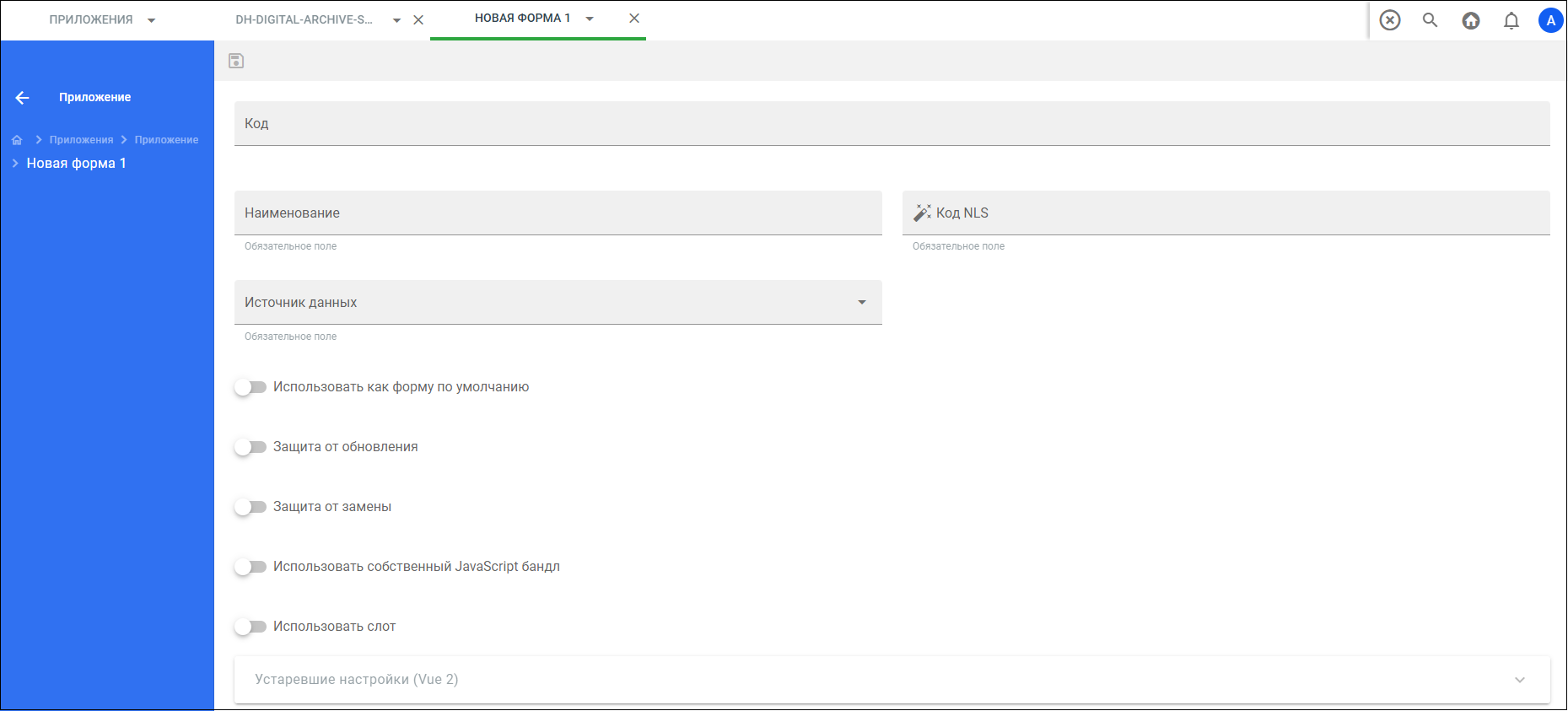
Принцип заполнения полей при создании новой формы для приложения описан в документе «Руководство администратора LDM. LOW CODE / ЛДМ. Конструктор микрофронтов».
-
Нажать кнопку
 .
.
Появится уведомление, информирующее об успешном сохранении данных формы.

Созданная форма появится в блоке Формы приложения «dh-digital-archive-service».
Добавление новой формы в коллекции приложений «dh-digital-archive-service» и «dh-file-register-service»
Новую форму необходимо добавить в следующие коллекции (в качестве вычисляемой формы указать условие «#CONTEXT.className = "<код нового класса>"»):
- приложение «dh-digital-archive-service»:
- «da_collection_doc_all»;
- «da_collection_file_sections_documents»;
- «da_collection_file_sections_documents_final_inventory_files»;
- приложение «dh-file-register-service»:
- «fr_collection_file_sections_documents».
Для добавления новой формы в коллекции приложения «dh-digital-archive-service»/«dh-file-register-service» в качестве вычисляемой формы необходимо выполнить следующие действия:
-
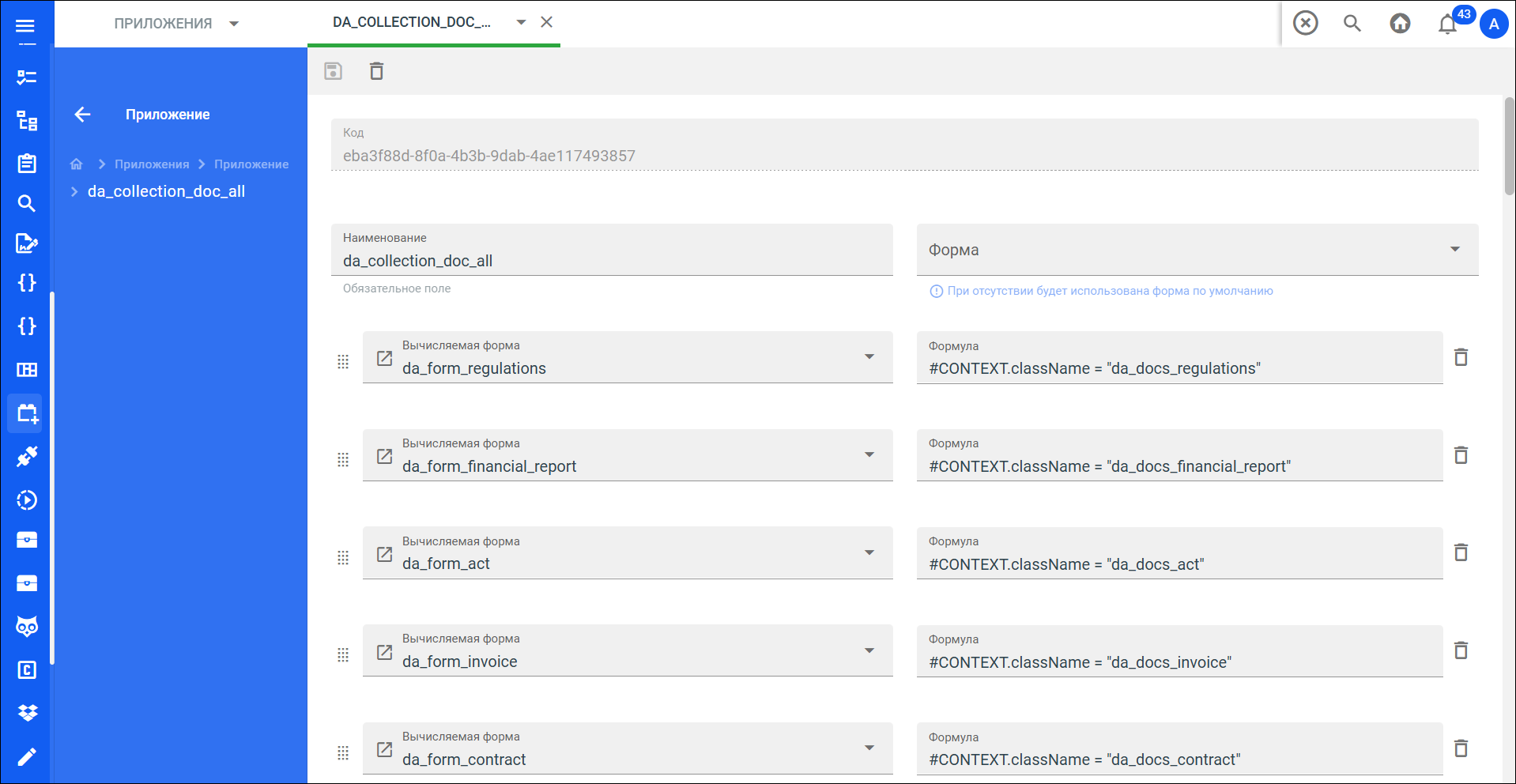
В карточке приложения «dh-digital-archive-service»/«dh-file-register-service» раскрыть блок Коллекции и открыть двойным нажатием ЛКМ карточку нужной коллекции.
-
Нажать кнопку [+ Добавить вычисляемую форму].
-
В поле Вычисляемая форма выбрать новую созданную форму (п. Создание формы для документа нового класса).
-
В поле Формула ввести формулу «#CONTEXT.className = "<код нового класса>"».
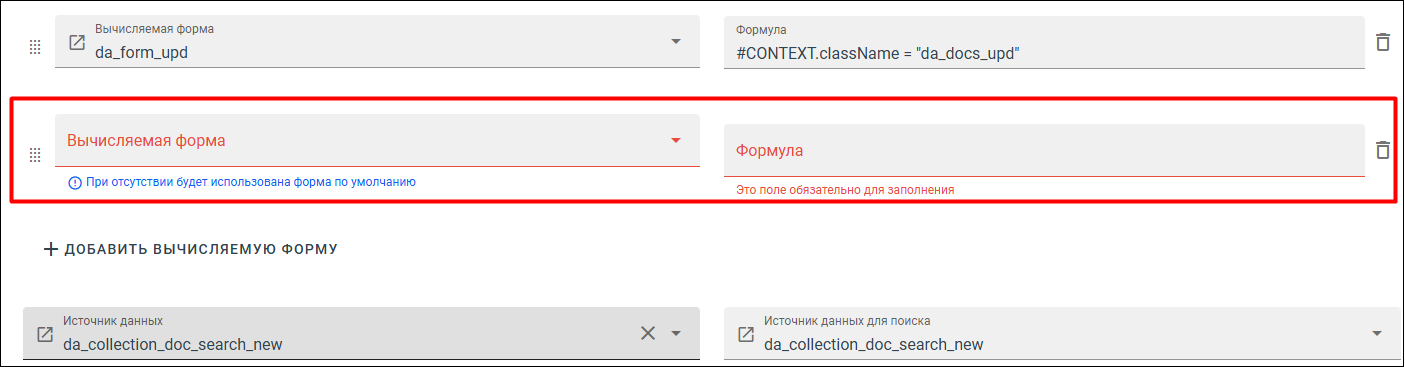
-
Нажать кнопку
.
Появится уведомление, информирующее об успешном сохранении коллекции.
Добавление нового класса документов в список классов объектов в источнике данных «da_collection_doc_search»
Для добавления нового класса документов в список классов объектов в источнике данных «da_collection_doc_search» необходимо выполнить следующие действия:
- Выбрать пункт в вертикальном меню Системы и открыть раздел Источник данных.
-
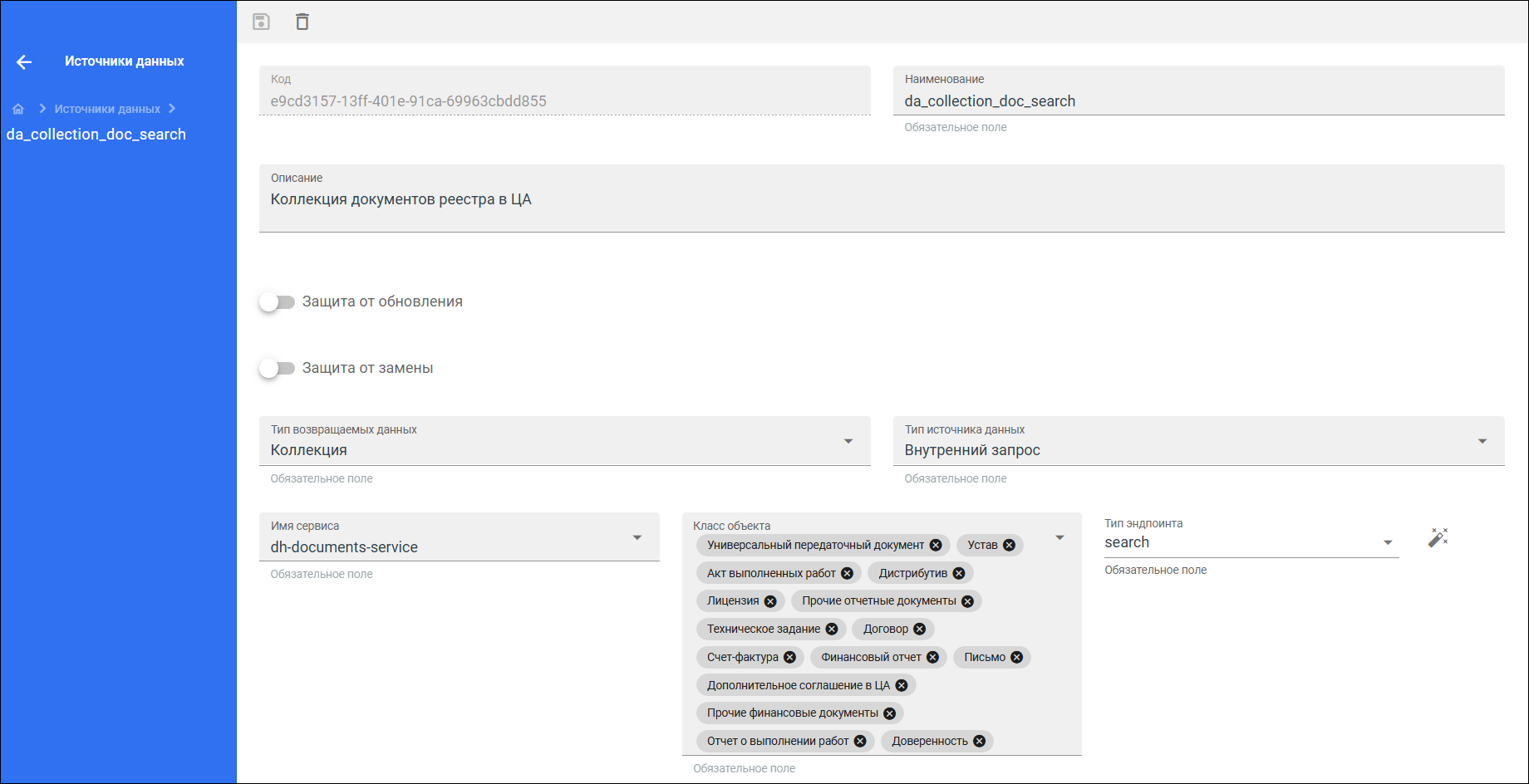
Найти источник данных «da_collection_doc_search» и открыть его карточку двойным нажатием ЛКМ.
-
Нажать ЛКМ на поле Класс объекта и выбрать новый класс документов.
-
Нажать кнопку
.
Появится уведомление, информирующее об успешном сохранении источника данных.