Работа со смарт-папками
Структура смарт-папок в карточке документа реестра представлена в таблице.
Структура смарт-папок в карточке документа реестра
| Уровень иерархии | Наименование смарт-папки | Условие отбора в смарт-папку |
|---|---|---|
| 1 | Подборки аудита | Подборки типа «Внутренний аудит», в которые добавлен документ |
| 2 | Подборки КО | Подборки типа «Контролирующие органы», в которые добавлен документ |
| 3 | Связанные контрагенты | |
| 3.1 | Контрагенты ЮЛ | Контрагенты ЮЛ, с которыми связан документ |
| 3.2 | Контрагенты ФЛ | Контрагенты ФЛ, с которыми связан документ |
| 3.3 | Контрагенты ИП | Контрагенты ИП, с которыми связан документ |
| 4 | Связанные документы | |
| 4.1 | Все документы | Все документы, с которым связан документ |
| 4.2 | Договоры | Документы вида «Договор», с которыми связан документ |
| 4.3 | Дополнительные соглашения | Документы вида «Дополнительное соглашение», с которыми связан документ |
| 4.4 | Финансовые документы | Документы следующих видов, с которыми связан документ: - Счет-фактура; - Акт выполненных работ; - Прочие финансовые документы |
| 4.5 | Переписка | Документы вида «Письмо», с которыми связан документ |
| 4.6 | Доверенности | Документы вида «Доверенность», с которыми связан документ |
| 4.7 | Отчеты | Документы следующих видов, с которыми связан документ: - Отчет о выполнении работ; - Финансовый отчет; - Прочие отчетные документы |
Просмотр содержимого смарт-папки документа
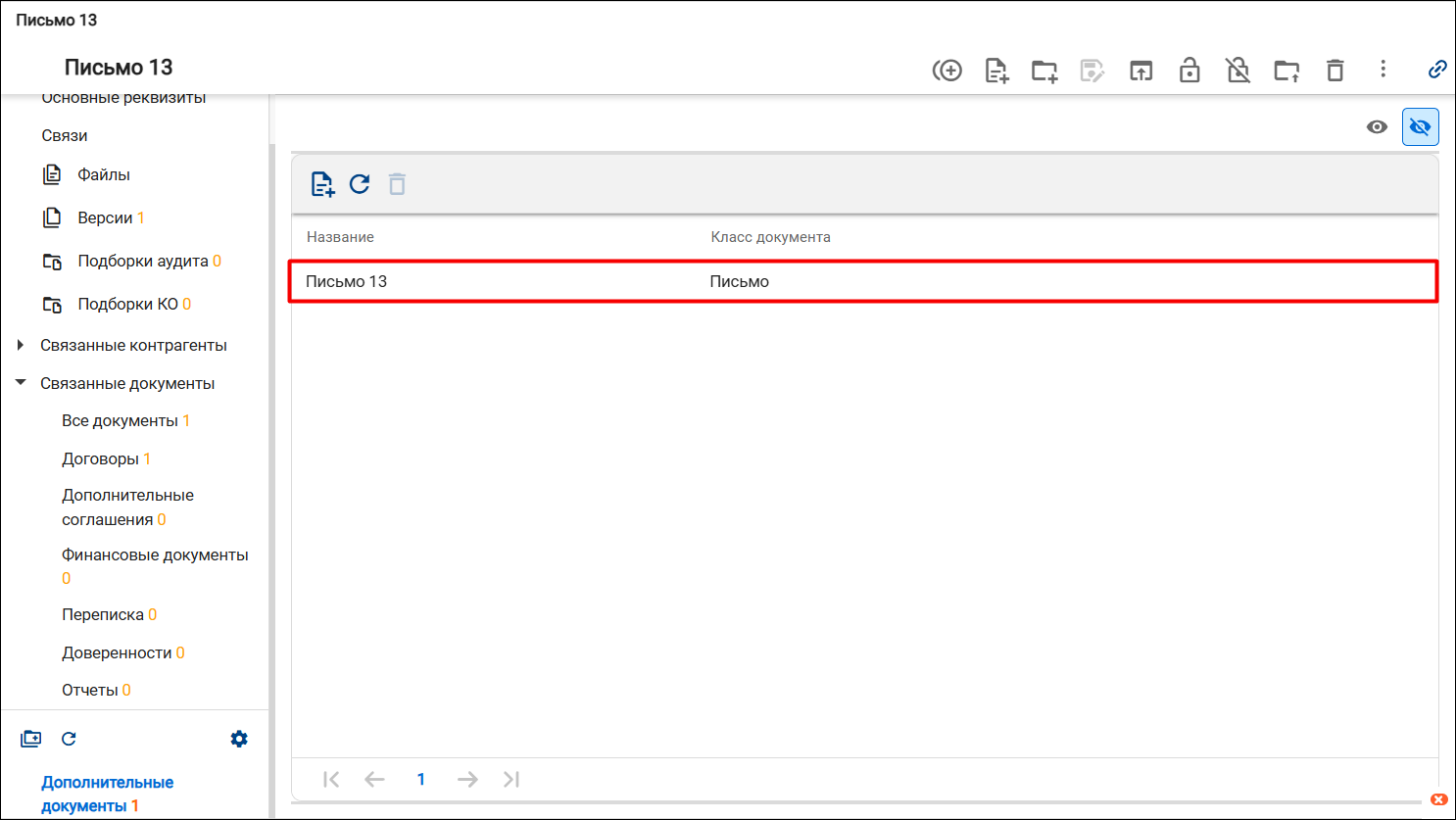
Для просмотра содержимого смарт-папки документа необходимо выполнить следующие действия:
- В разделе Реестр документов открыть карточку документа двойным нажатием ЛКМ на строку или открыть область предпросмотра документа, нажав кнопку
 . В карточке документа отображается список смарт-папок, настроенных для данного типа объекта.
 - Нажать ЛКМ на смарт-папку.
Система отобразит список документов, содержащихся в смарт-папке.
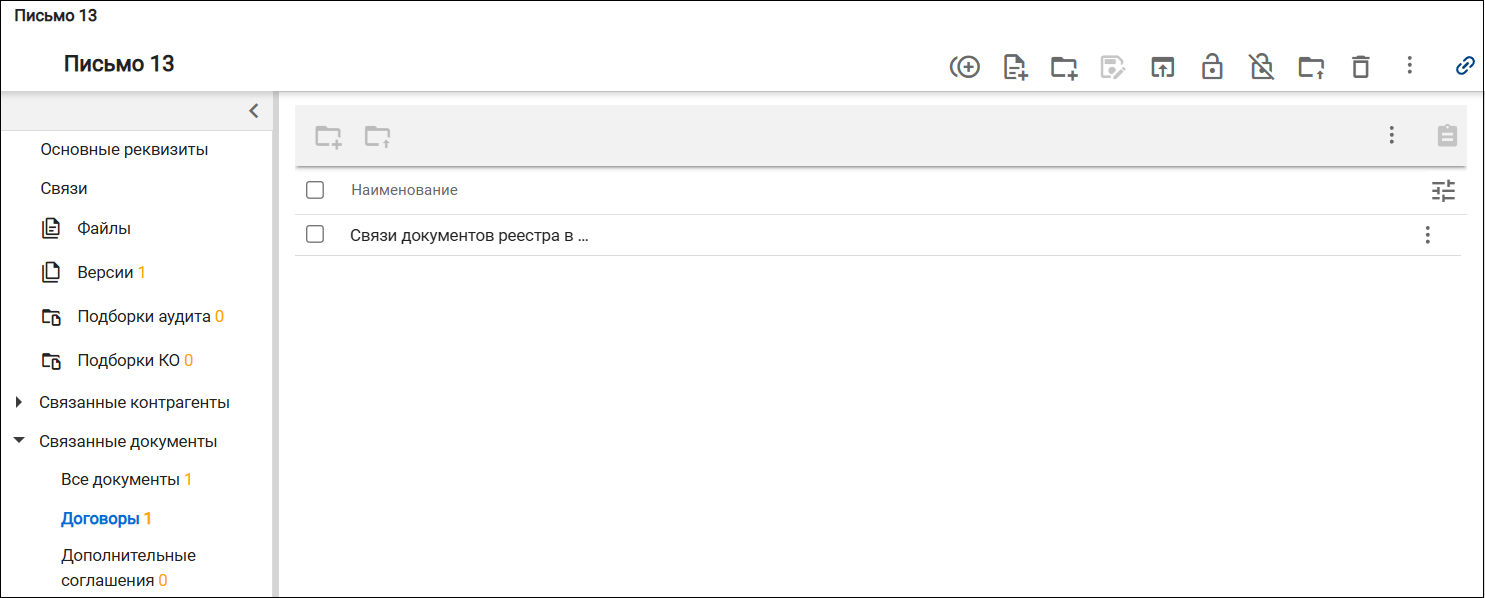
Кнопка  открывает дополнительное меню, в котором доступны действия «Экспорт в .xlsx» или «Экспорт в .docx» (п. 4.1.4).
Добавление документов в пользовательскую папку из смарт-папки
Для добавления документов в пользовательскую папку из смарт-папки необходимо выполнить следующие действия:
- В разделе Реестр документов открыть карточку документа двойным нажатием ЛКМ на строку или открыть область предпросмотра документа, нажав кнопку .
- Нажать ЛКМ на смарт-папку блока Связанные документы.
- Отметить чекбоксами один или несколько документов, которые нужно добавить в пользовательскую папку.
-
Нажать кнопку
 .
. 
Откроется окно со списком пользовательских папок текущего документа
-
Выбрать необходимую папку и нажать кнопку [Добавить].

Появится уведомление, информирующее об успешном добавлении документа в пользовательскую папку.

В пользовательской папке отобразится добавленный документ.
Добавление документов в подборку «Внутренний аудит» из смарт-папки
Для добавления документов в подборку «Внутренний аудит» из смарт-папки необходимо выполнить следующие действия:
- В разделе Реестр документов открыть карточку документа двойным нажатием ЛКМ на строку или открыть область предпросмотра документа, нажав кнопку.
- Открыть смарт-папку блока Связанные документы.
- Отметить чекбоксами один или несколько документов, которые нужно добавить в подборку «Внутренний аудит».
-
Нажать кнопку
 и выбрать действие [Добавить в подборку аудита]. Откроется окно со списком подборок с типом «Внутренний аудит».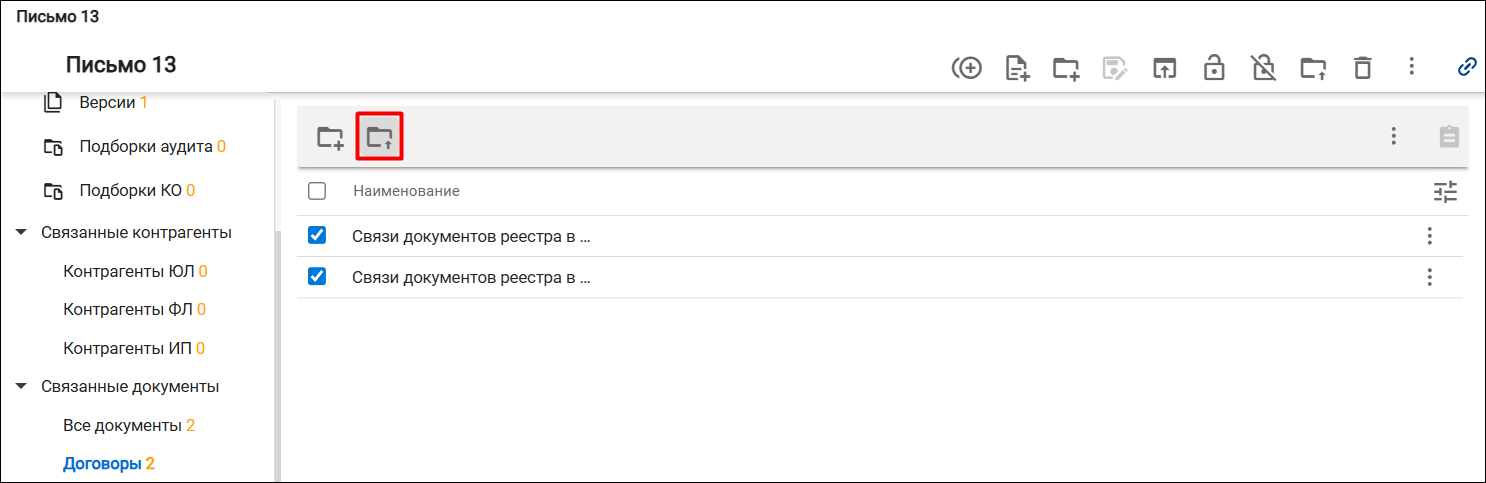
-
Нажать ЛКМ на необходимую подборку и нажать кнопку [Выбрать].
Появится уведомление, информирующее об успешном добавлении документа в подборку «Внутренний аудит».
Добавление документов в подборку «Контролирующие органы» из смарт-папки
Для добавления документов в подборку «Контролирующие органы» из смарт-папки необходимо выполнить следующие действия:
-
В разделе Реестр документов открыть карточку документа двойным нажатием ЛКМ на строку или открыть область предпросмотра документа, нажав кнопку
. -
Открыть смарт-папку блока Связанные документы.
-
Отметить чекбоксами один или несколько документов, которые нужно добавить в подборку «Контролирующие органы».
-
Нажать кнопку
и выбрать действие [Добавить в подборку КО]. Откроется окно со списком подборок с типом «Контролирующие органы».
-
Нажать ЛКМ на необходимую подборку и нажать кнопку [Выбрать].
Появится уведомление, информирующее об успешном добавлении документа в подборку «Контролирующие органы».