Работа с файлами документа
Добавление файла
Важно! Добавление файла возможно только в рабочей копии документа.
Для добавления файла в карточку документа необходимо выполнить следующие действия:
- В разделе Реестр документов открыть карточку документа двойным нажатием ЛКМ на строку или открыть область предпросмотра документа, нажав кнопку
 .
. - Перейти на вкладку Файлы.
-
Загрузить файл одним из следующих способов:
-
Нажать кнопку [выберите] в области загрузки, после чего в открывшемся окне проводника выбрать файл двойным нажатием ЛКМ или выбрать файл одинарным нажатием ЛКМ и нажать кнопку [Открыть].
-
Перенести файл в область загрузки методом drag-and-drop.
-
-
В окне Добавить файлы в поле Тип файла определить, является ли загружаемый файл основным документом или приложением к нему, и нажать кнопку [Сохранить].
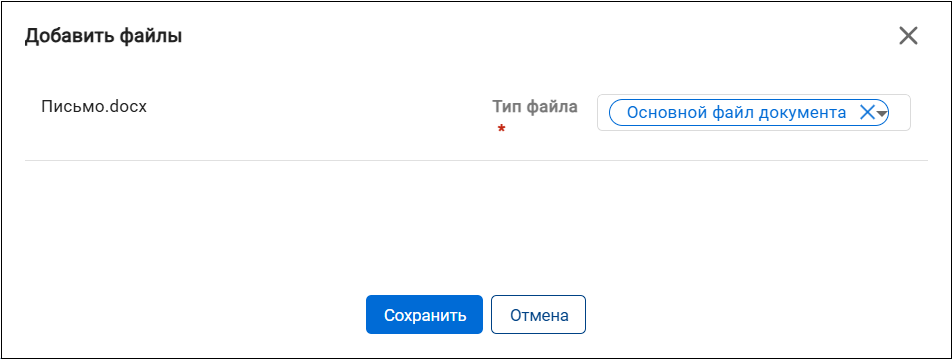
При попытке загрузить файл с расширением, которое не задано администратором Системы, появится соответствующее уведомление.

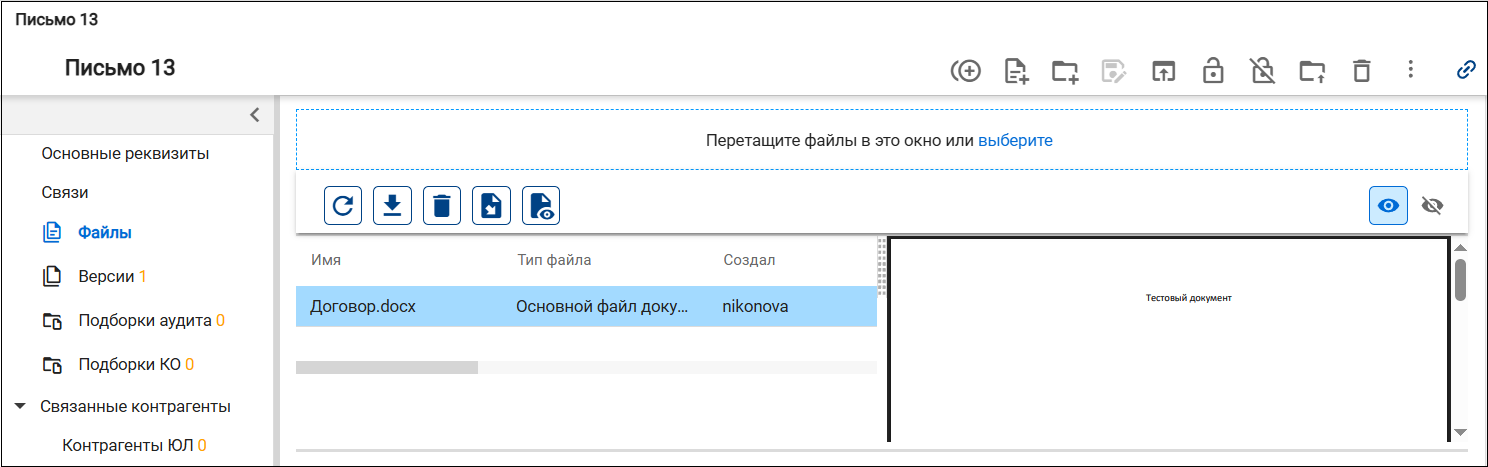
При успешной загрузке файлов в карточку документа Система отобразит список со следующими данными: «Имя», «Тип файла», «Создал», «Дата создания», «Изменил», «Дата изменения», «Наличие ЭП», «Номер версии».
При нажатии ЛКМ на наименование файла активируются кнопки:
 – скачивание файла на локальное рабочее место пользователя (п. Скачивание файла);
 – удаление загруженного файла (п. Удаление файла);
 – загрузка ЭП файла (п. Добавление ЭП для файла);
 – просмотр списка ЭП файла (п. Просмотр списка ЭП файла, п. Скачивание ЭП файла, п. Удаление ЭП файла).
Просмотр и предпросмотр файла
Для прикрепленных к документу файлов реализован режим предпросмотра. По умолчанию режим предпросмотра включен. Для выключения режима предпросмотра необходимо нажать кнопку  .
.
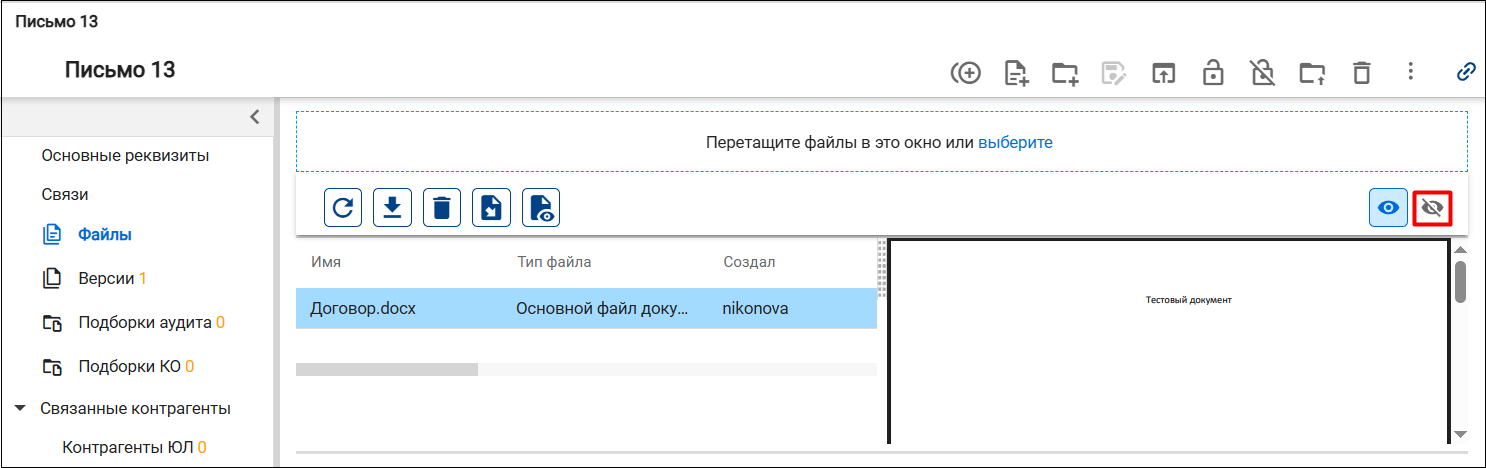
Для повторного включения режима предпросмотра необходимо нажать кнопку , выбрать файл одним нажатием ЛКМ – справа отобразится содержимое файла в области предпросмотра.
Содержимое файла документа можно просмотреть в отдельном окне. Для этого в списке файлов документа нужно дважды нажать ЛКМ на файле. Откроется окно просмотра файла документа.
Скачивание файла
Для того чтобы скачать файл, необходимо выполнить следующие действия:
- В разделе Реестр документов открыть карточку документа двойным нажатием ЛКМ на строку или открыть область предпросмотра документа, нажав кнопку .
- Перейти на вкладку Файлы.
- Выбрать файл, нажав ЛКМ на строку файла, и нажать кнопку .
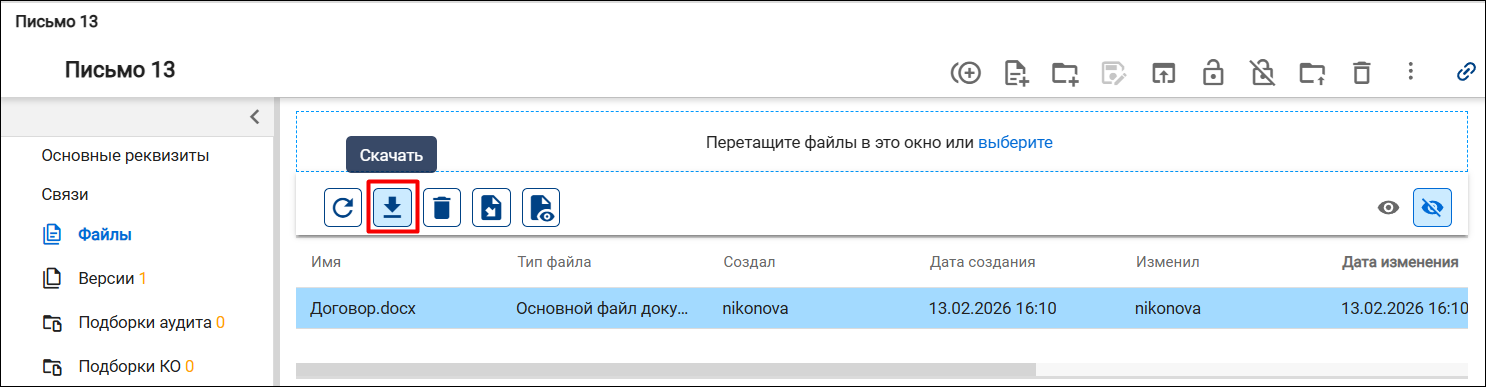
Выбранный файл будет скачан на локальный компьютер пользователя.
Удаление файла
Важно! Удаление файла возможно только в рабочей копии документа.
Для удаления файла необходимо выполнить следующие действия:
- В разделе Реестр документов открыть карточку документа двойным нажатием ЛКМ на строку или открыть область предпросмотра документа, нажав кнопку .
- Перейти на вкладку Файлы.
- Выбрать файл, нажав ЛКМ на строку файла, и нажать кнопку .
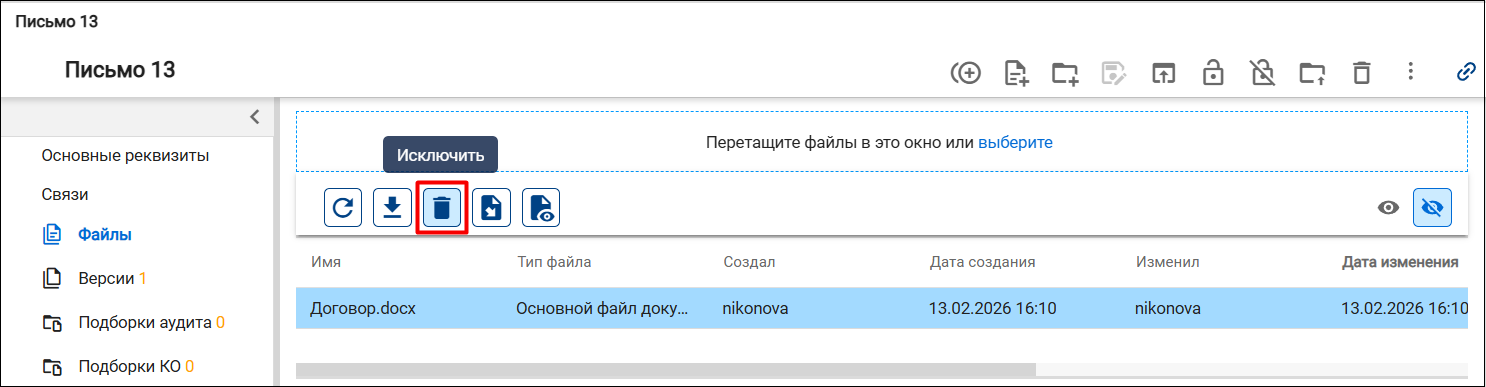
Появится уведомление, информирующее об успешном удалении файла из карточки документа.

Работа с ЭП файлов
Добавление ЭП для файла
Для добавления ЭП к файлу необходимо выполнить следующие действия:
- В разделе Реестр документов открыть карточку документа двойным нажатием ЛКМ на строку или открыть область предпросмотра документа, нажав кнопку .
- Перейти на вкладку Файлы.
- Выбрать файл, нажав ЛКМ на строку файла, и нажать кнопку .
-
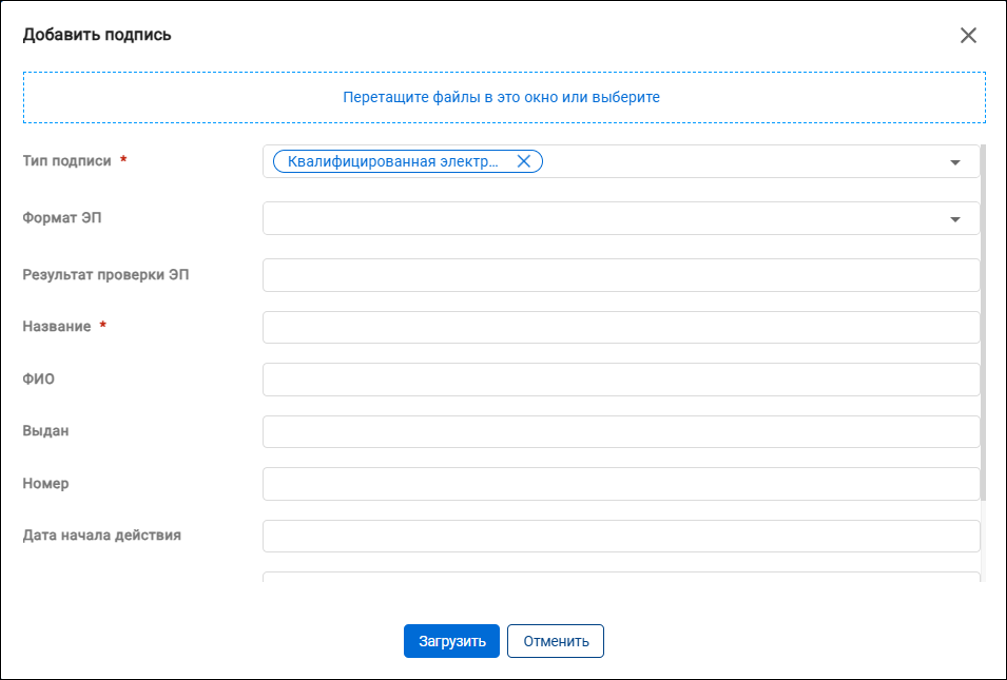
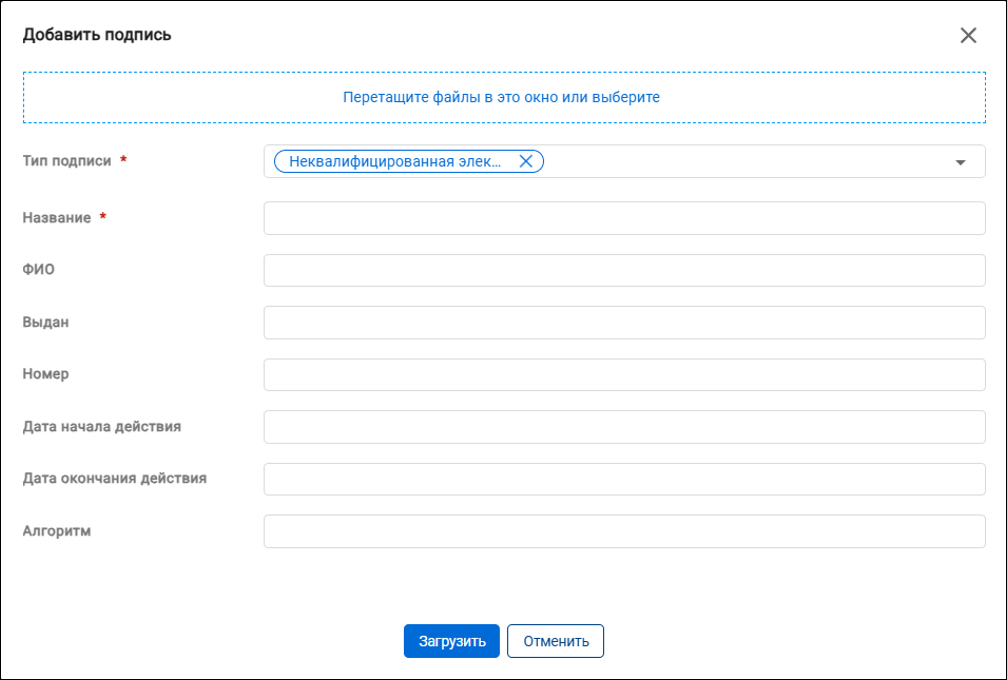
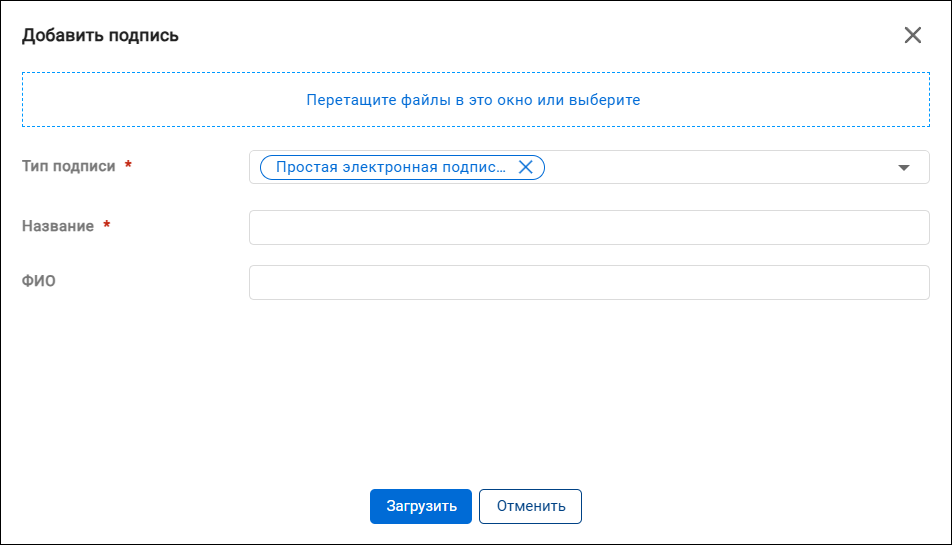
В открывшемся окне выбрать значение из выпадающего списка в поле Тип подписи. В зависимости от выбранного значения меняется состав полей.
При выборе значения «Квалифицированная электронная подпись (КЭП)» появляются поля Формат ЭП, Результат проверки ЭП, Выдан, Номер, Дата начала действия, Дата окончания действия, Алгоритм.
При выборе значения «Неквалифицированная электронная подпись (НЭП)» появляются поля Выдан, Номер, Дата начала действия, Дата окончания действия, Алгоритм .
При выборе значения «Простая электронная подпись (ПЭП)» для заполнения доступны поля Название, ФИО.
-
Загрузить файлы ЭП в формате SIG или SGN в область загрузки. Система автоматически заполнит параметры электронной подписи.
-
Нажать кнопку [Загрузить].
После загрузки Система отобразит уведомление об успешной загрузке ЭП файла.
Просмотр списка ЭП файла
Для просмотра списка ЭП файла необходимо выполнить следующие действия:
- В разделе Реестр документов открыть карточку документа двойным нажатием ЛКМ на строку или открыть область предпросмотра документа, нажав кнопку .
- Перейти на вкладку Файлы.
- Выбрать файл, нажав на строку файла, и нажать кнопку .
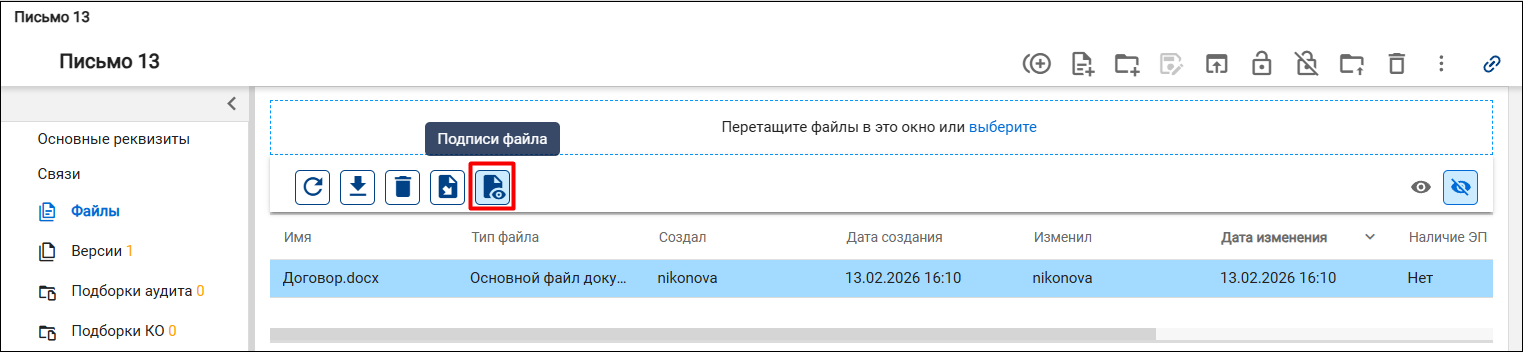
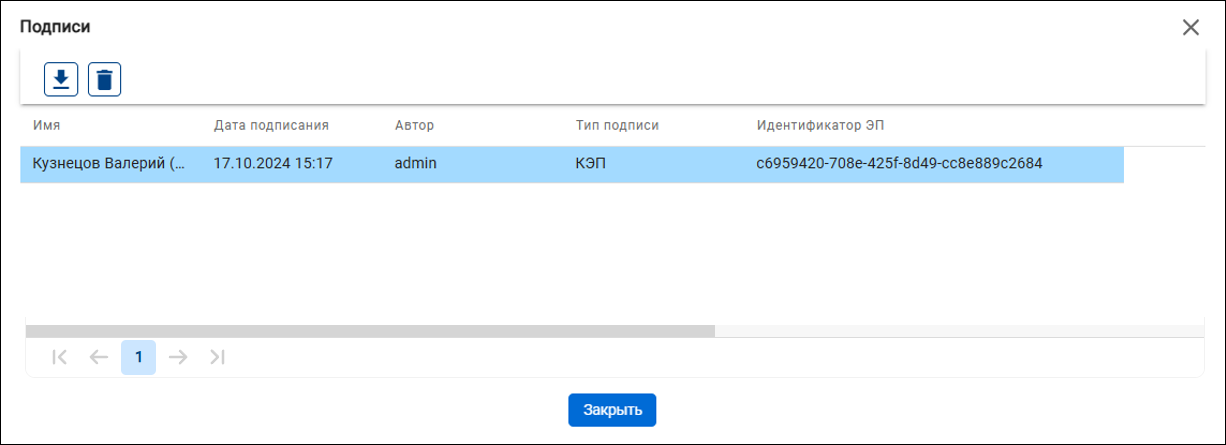
Откроется окно Подписи, в котором в табличном представлении отобразятся ЭП.
Скачивание ЭП файла
Для того чтобы скачать ЭП файла, необходимо выполнить следующие действия:
- В разделе Реестр документов открыть карточку документа двойным нажатием ЛКМ на строку или открыть область предпросмотра документа, нажав кнопку .
- Перейти на вкладку Файлы.
- Выбрать файл, нажав на строку файла, и нажать кнопку .
- Выбрать ЭП, которую необходимо скачать, и в окне Подписи нажать кнопку .
Выбранная ЭП будет скачана в виде файла на локальный компьютер пользователя.
Удаление ЭП файла
Для удаления ЭП файла необходимо выполнить следующие действия:
- В разделе Реестр документов открыть карточку документа двойным нажатием ЛКМ на строку или открыть область предпросмотра документа, нажав кнопку .
- Перейти на вкладку Файлы.
- Выбрать файл, нажав на строку файла, и нажать кнопку .
- Выбрать ЭП, которую необходимо удалить, и нажать кнопку .
Выбранная ЭП будет удалена.