Акты проверки наличия и состояния архивных документов
Акт проверки наличия и состояния архивных документов – это документ, в котором фиксируются итоги проверки наличия и состояния архивных документов.
Такие акты отображаются в подразделе Акты проверки наличия и состояния узла Акты.
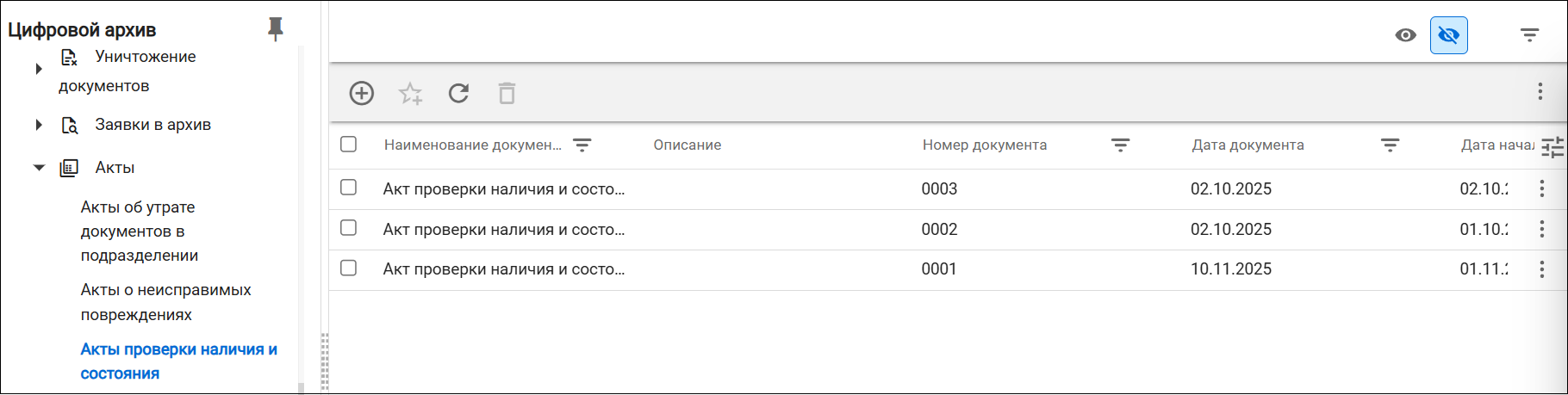
Создание акта проверки наличия и состояния архивных документов
Для создания акта проверки наличия и состояния архивных документов необходимо выполнить следующие действия:
- В подразделе Акты проверки наличия и состояния нажать кнопку
 .
. -
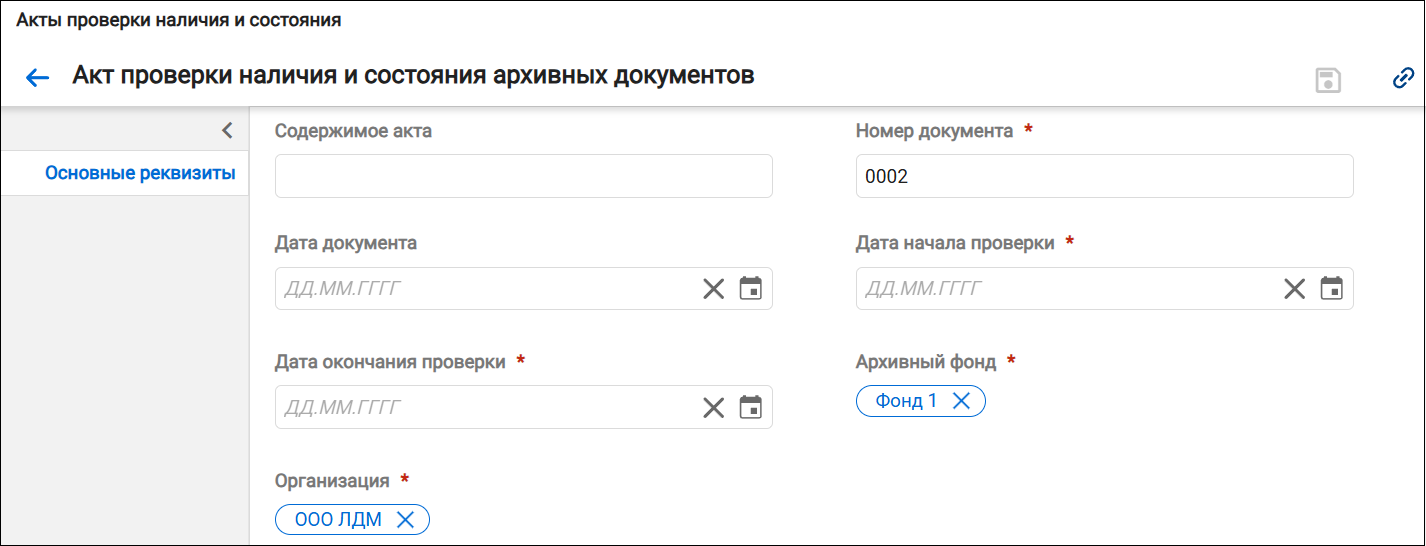
В открывшейся форме создания акта проверки наличия и состояния архивных документов заполнить поля:
- Содержимое акта – ввести текст вручную;
- Номер документа (обязательно для заполнения) – при необходимости изменить номер документа;
- Дата документа – указать дату создания документа, выбрав значение из календаря или введя значение вручную;
- Дата начала проверки (обязательно для заполнения) – указать дату начала проверки наличия и состояния архивных документов;
- Дата окончания проверки (обязательно для заполнения) – указать дату окончания проверки наличия и состояния архивных документов;
- Архивный фонд (обязательно для заполнения) – при необходимости изменить значение по умолчанию, выбрав значение из справочника «Архивные фонды»;
- Организация (обязательно для заполнения) – при необходимости изменить значение по умолчанию, выбрав значение из справочника «Наши организации».
-
После заполнения полей формы нажать кнопку
 .
.
Появится уведомление, информирующее об успешном создании акта.
После сохранения акта проверки наличия и состояния архивных документов доступны кнопки:
-
 – сохраняет внесенные изменения (кнопка активна, если в карточку акта внесены изменения) (п. Редактирование карточки акта);
 -
 – позволяет удалить акт (п. Удаление актов);
 -
 – открывает дополнительное меню, в котором доступны действия «Экспорт в .xlsx» или «Экспорт в .docx» (п. Выгрузка атрибутов объектов в файл формата XLSX/DOCX);
 -
 – выполняет копирование ссылки на акт (п. Копирование ссылки на объект Системы).
В карточке акта появляются вкладки:
- Описи дел (п. Работа с описями дел акта проверки наличия и состояния архивных документов);
- Файлы (п. Работа с файлами акта).
Работа с описями дел акта проверки наличия и состояния архивных документов
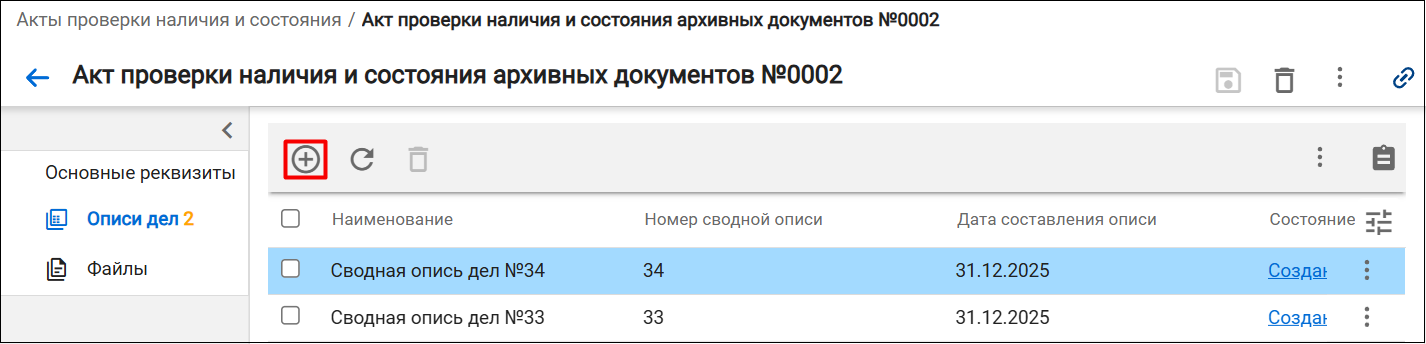
На вкладке Описи дел в карточке акта проверки наличия и состояния архивных документов отображаются сводные описи дел, которые проверяются.
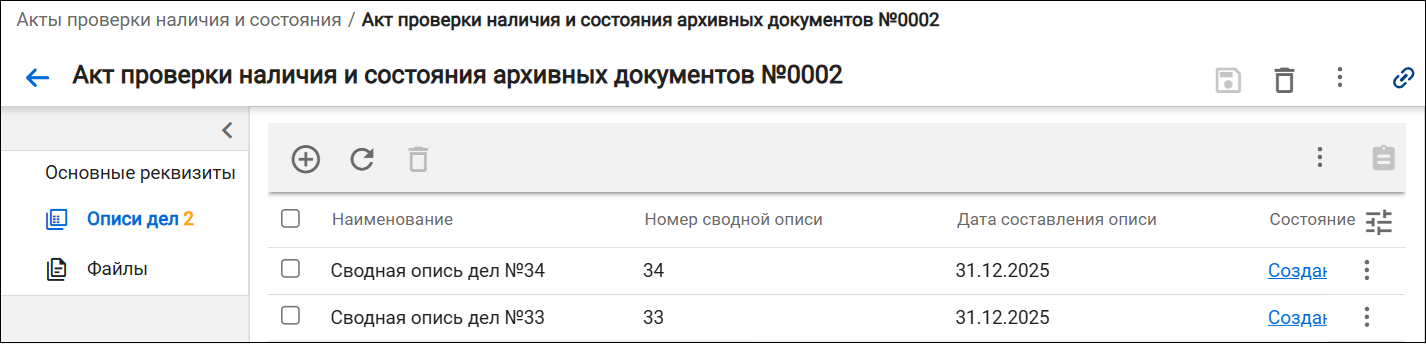
Для работы со сводными описями акта проверки наличия и состояния архивных документов доступны следующие кнопки на панели действий:
-
 – позволяет добавить сводные описи дел в акт проверки наличия и состояния архивных документов (п. Добавление сводных описей дел в акт проверки наличия и состояния архивных документов);
 -
 – позволяет получить актуальный список сводных описей дел;
 -
– позволяет удалить сводные описи дел из акта проверки наличия и состояния архивных документов (кнопка активна, если в списке выбраны описи) (п. Удаление сводных описей дел из акта проверки наличия и состояния архивных документов);
-
– открывает дополнительное меню, в котором доступны действия «Экспорт в .xlsx» или «Экспорт в .docx» (п. Выгрузка атрибутов объектов в файл формата XLSX/DOCX);
-
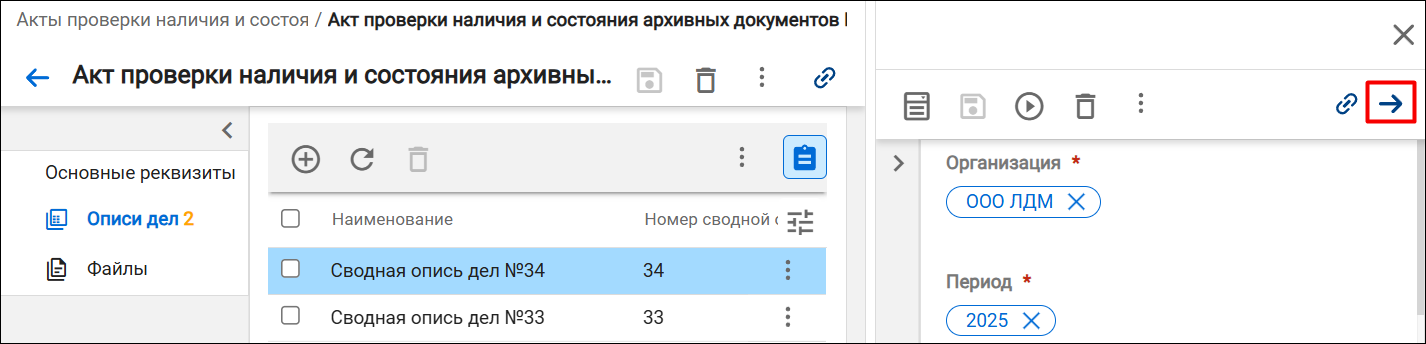
 – открывает сводные описи дел в дополнительной области.
Для перехода в карточку документа необходимо в дополнительной области нажать кнопку или дважды нажать на строку описи. Откроется карточка выбранной сводной описи дел.
Добавление сводных описей дел в акт проверки наличия и состояния архивных документов
Для добавления сводных описей дел в акт проверки наличия и состояния архивных документов необходимо выполнить следующие действия:
- В подразделе Акты проверки наличия и состояния дважды нажать ЛКМ на акт или открыть область предпросмотра акта, нажав кнопку
 .
. -
В карточке акта перейти на вкладку Описи дел и на панели действий нажать кнопку
.
-
В открывшемся окне со списком сводных описей дел нажать ЛКМ на описи и нажать кнопку [Выбрать].
Сводные описи дел будут добавлены в акт проверки наличия и состояния архивных документов.
Удаление сводных описей дел из акта проверки наличия и состояния архивных документов
Для удаления сводных описей дел из акта проверки наличия и состояния архивных документов необходимо выполнить следующие действия:
- В подразделе Акты проверки наличия и состояния дважды нажать ЛКМ на акт или открыть область предпросмотра акта, нажав кнопку .
- В карточке акта перейти на вкладку Описи дел.
- Отметить чекбоксами нужные описи и нажать кнопку .
- В открывшемся окне подтвердить удаление описей из акта.
Описи будут удалены из акта проверки наличия и состояния архивных документов.