Настройка прав доступа ACL
Настройка шаблонов ACL
В Системе реализован механизм доступа на основе списков прав доступа ACL. Access Control List – это список управления доступом, который определяет кто или что может получать доступ к объекту и какие именно операции разрешено или запрещено выполнять субъекту.
В списке ACL реализуется разрешающий тип доступа. Каждый ACL может быть привязан к документу.
Элементами ACL являются принципал (пользователь, роль или группа пользователей) и список разрешений, которыми обладает принципал по отношению к объекту.
Для перехода в сервис «Права доступа» необходимо выбрать пункт  в вертикальном меню Системы и выбрать подраздел Шаблоны ACL.
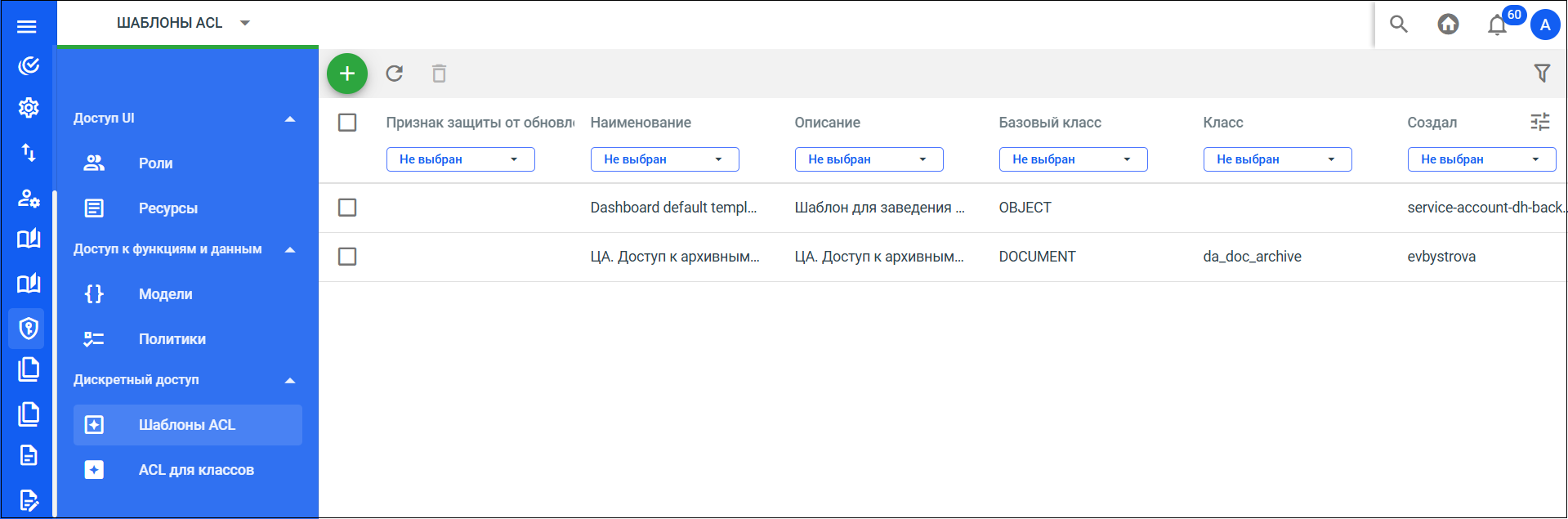
Администратору необходимо создать шаблон ACL со следующими настройками:
-
Наименование: «ЦА. Доступ к архивным документам»;
-
Базовый класс: «Документ»;
-
Описание: «ЦА. Доступ к архивным документам»;
-
Класс объекта: «da_doc_archive»;
-
Права доступа для принципала «dh-admin»:
-
Тип принципала: «role»;
-
Наименование принципала: «dh-admin»;
-
-
Права доступа для принципала «da_archivist»:
-
Тип принципала: «role»;
-
Наименование принципала: «da_archivist».
-
-
Права доступа для принципала «dh-admin»
| № | Системный код | Наименование | Описание |
|---|---|---|---|
| 1 | change_folder_links | change_folder_links | change_folder_links |
| 2 | create_version | create_version | create_version |
| 3 | create | create | create |
| 4 | delete | delete | delete |
| 5 | download_content | download_content | download_content |
| 6 | freezing | freezing | freezing |
| 7 | lock | lock | lock |
| 8 | publish | publish | publish |
| 9 | read_acl | read_acl | read_acl |
| 10 | read | read | read |
| 11 | relate | relate | relate |
| 12 | reserve | reserve | reserve |
| 13 | unfreezing | unfreezing | unfreezing |
| 14 | unlock | unlock | unlock |
| 15 | unreserve | unreserve | unreserve |
| 16 | update_content | update_content | update_content |
| 17 | update | update | update |
| 18 | view_content | view_content | view_content |
| 19 | write_acl | write_acl | write_acl |
Права доступа для принципала «da_archivist»
| № | Системный код | Наименование | Описание |
|---|---|---|---|
| 1 | change_folder_links | change_folder_links | change_folder_links |
| 2 | create_version | create_version | create_version |
| 3 | create | create | create |
| 4 | delete | delete | delete |
| 5 | download_content | download_content | download_content |
| 6 | freezing | freezing | freezing |
| 7 | lock | lock | lock |
| 8 | publish | publish | publish |
| 9 | read_acl | read_acl | read_acl |
| 10 | read | read | read |
| 11 | relate | relate | relate |
| 12 | reserve | reserve | reserve |
| 13 | unfreezing | unfreezing | unfreezing |
| 14 | unlock | unlock | unlock |
| 15 | unreserve | unreserve | unreserve |
| 16 | update_content | update_content | update_content |
| 17 | update | update | update |
| 18 | view_content | view_content | view_content |
| 19 | write_acl | write_acl | write_acl |
Для создания шаблона ACL необходимо выполнить следующие действия:
- В разделе Шаблоны ACL нажать кнопку
 .
. -
В открывшейся форме заполнить поля.
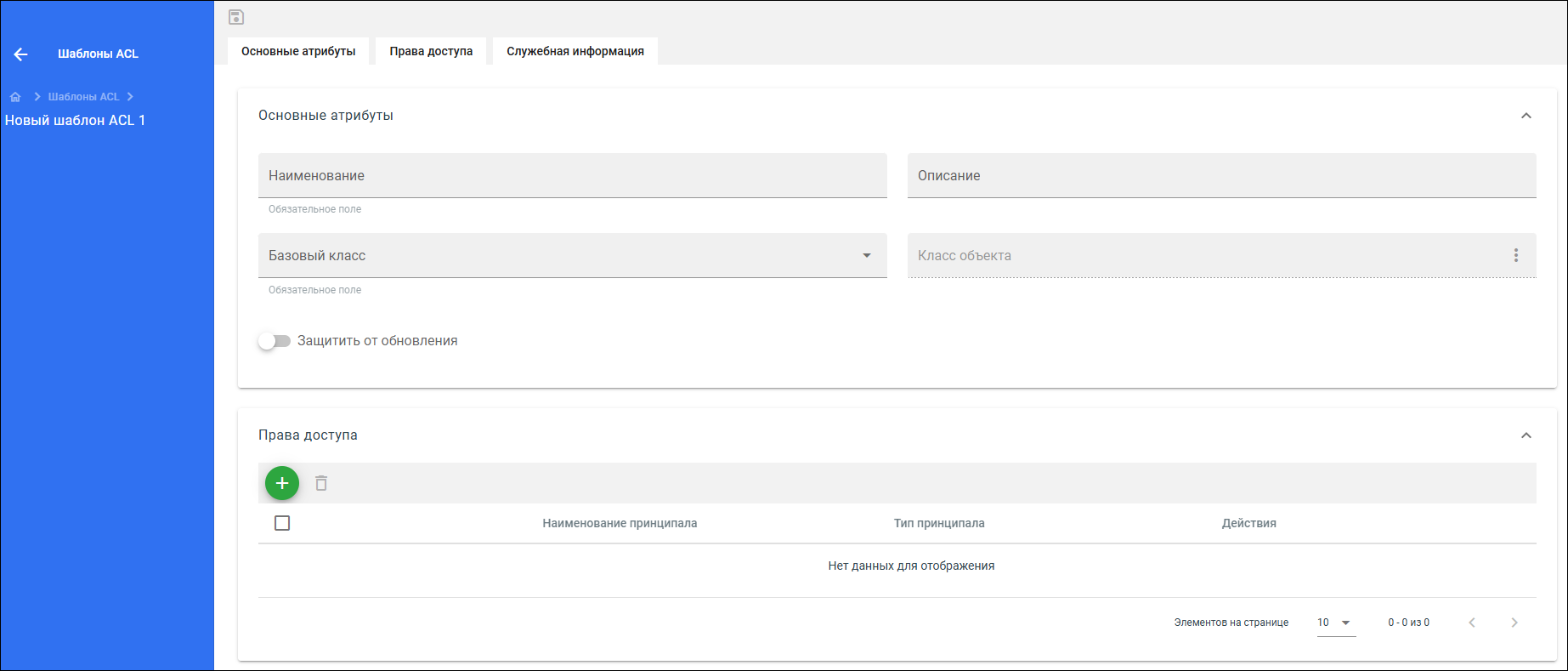
Поля Наименование и Описание необходимо заполнить значением «ЦА. Доступ к архивным документам».
Поле Базовый класс определяет класс объекта, к которому привязывается шаблон ACL – необходимо выбрать значение «Документ».
После указания базового класса необходимо нажать кнопку выбора в поле Класс объекта, в открывшемся окне выбрать «Сервис Управление документами», отметить чекбоксом класс объекта «Архивный документ» с кодом «da_doc_archive» и нажать кнопку [Выбрать].
После заполнения поля Базовый класс станет активной кнопка добавления прав доступа. Чтобы добавить права доступа, необходимо нажать кнопку
на панели инструментов блока Права доступа, в открывшемся окне заполнить поле Тип принципала значением «role», Наименование принципала значением «dh-admin»/«da_archivist», отметить чекбоксами права доступа и нажать кнопку [Добавить]. Пример заполнения прав доступа для принципалов «dh-admin» и «da_archivist» приведен на рисунках.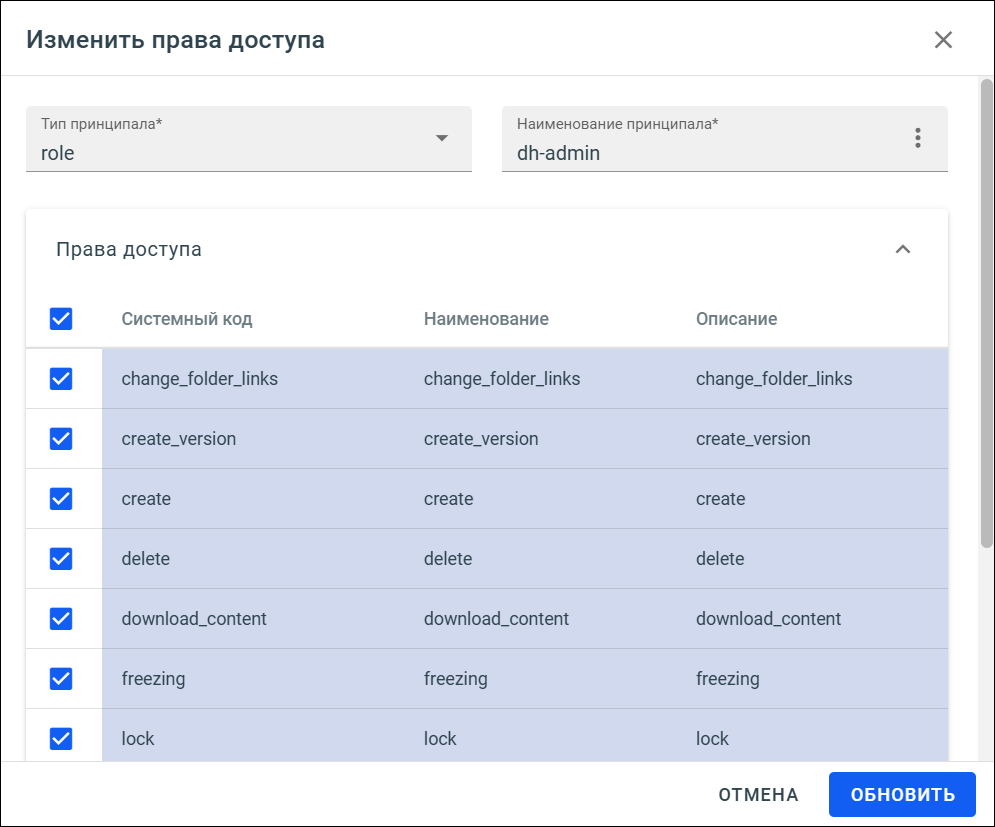
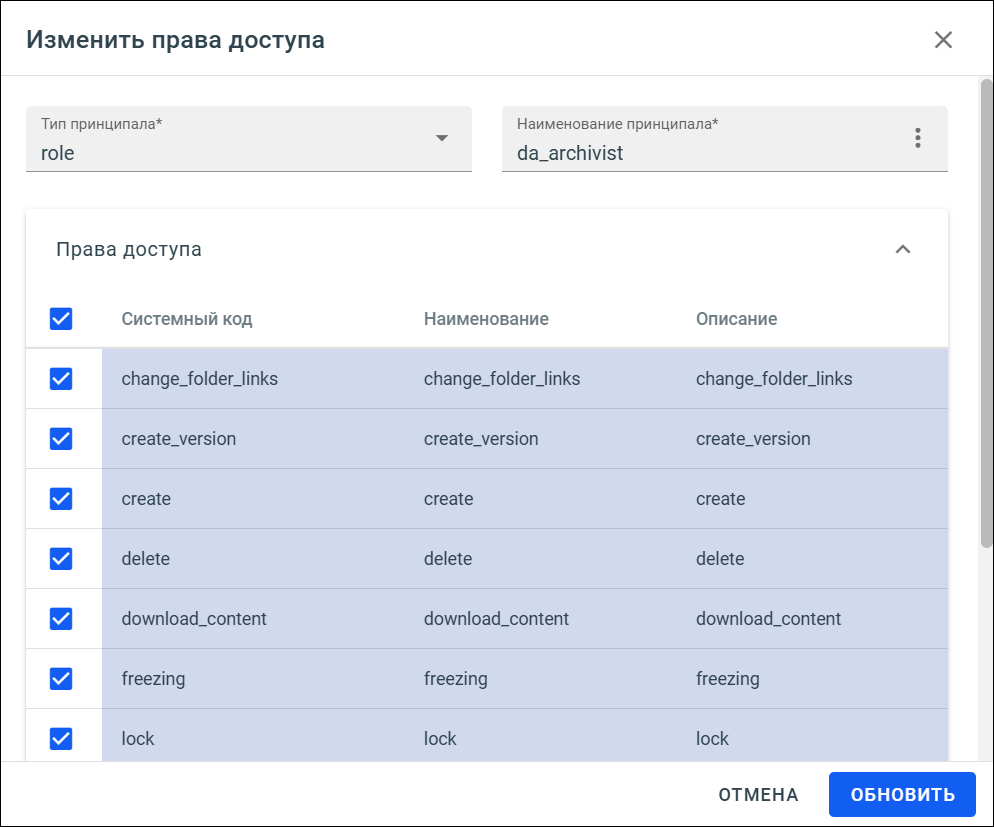
Тем самым выбранным принципалам будут выданы разрешения на указанные действия.
-
После заполнения формы создания шаблона ACL и добавления прав доступа нужно нажать кнопку
 .
.
Появится уведомление, информирующее об успешном создании шаблона ACL.

Существующие шаблоны ACL можно редактировать. Для этого необходимо выполнить следующие действия:
- В разделе Шаблоны ACL открыть нужный шаблон двойным нажатием ЛКМ на строку.
-
В открывшейся карточке внести изменения.
Помимо изменений в полях блока Основные атрибуты можно добавлять новые права доступа для шаблона, а также удалять существующие, предварительно отметив их чекбоксами и нажав кнопку
 на панели инструментов блока Права доступа.
Блок Служебная информация недоступен для редактирования и несет информационный характер.
-
Для сохранения изменений нажать кнопку
.
Появится уведомление, информирующее об обновлении шаблона ACL.
Подробнее работа с шаблонами ACL описана в документе Руководство администратора ЛДМ. ПЛАТФОРМА КОНТЕНТ-СЕРВИСОВ (ЛДМ.ПКС).
Настройка ACL для класса
Созданный шаблон ACL необходимо привязать к сервису путем создания связи между ними. Это можно сделать как на вкладке Сервисы и классы в карточке шаблона ACL, так и отдельно в разделе ACL для классов.
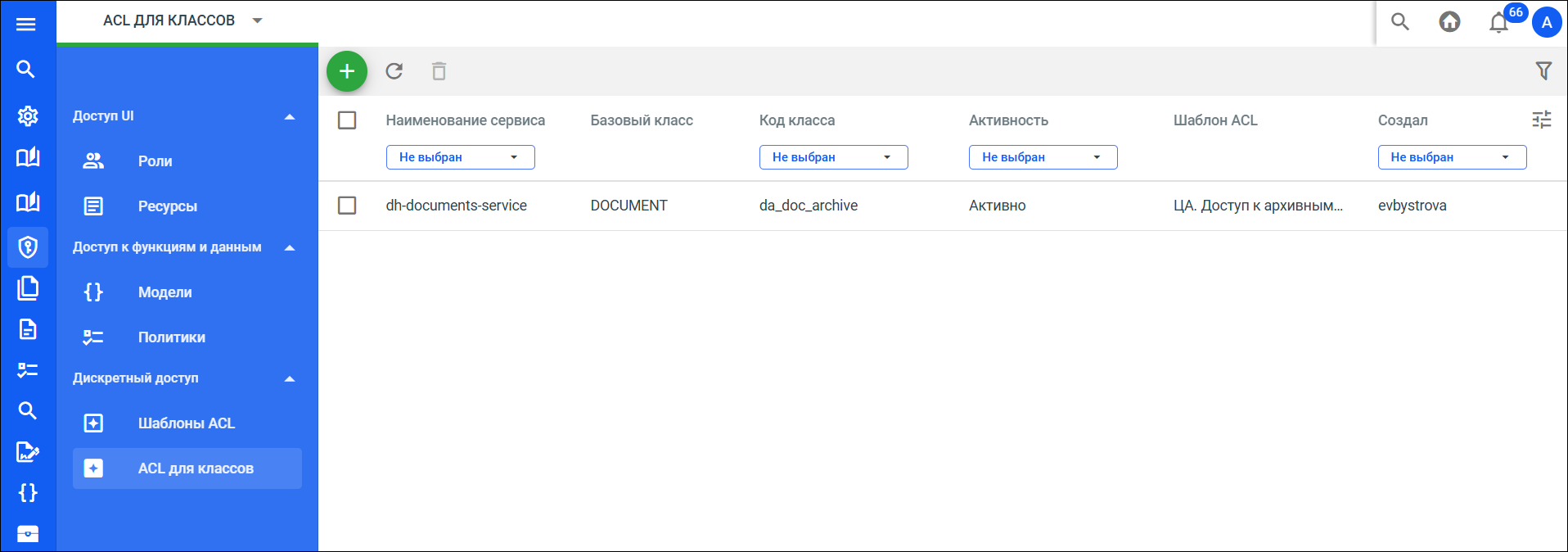
Администратору необходимо создать связь шаблона ACL с сервисом со следующими настройками:
-
Шаблон ACL: «ЦА. Доступ к архивным документам»;
-
Базовый класс: «Документ»;
-
Сервис: «Сервис Управление документами» (dh-documents-service);
-
Класс объекта: «da_doc_archive»;
-
Активно: «true»;
-
Распространить на все классы: «false»;
-
Защитить от обновления: «false».
Для создания связи между шаблоном ACL и классом объекта необходимо выполнить следующие действия:
- В разделе ACL для классов нажать кнопку .
-
В открывшемся окне заполнить поля.
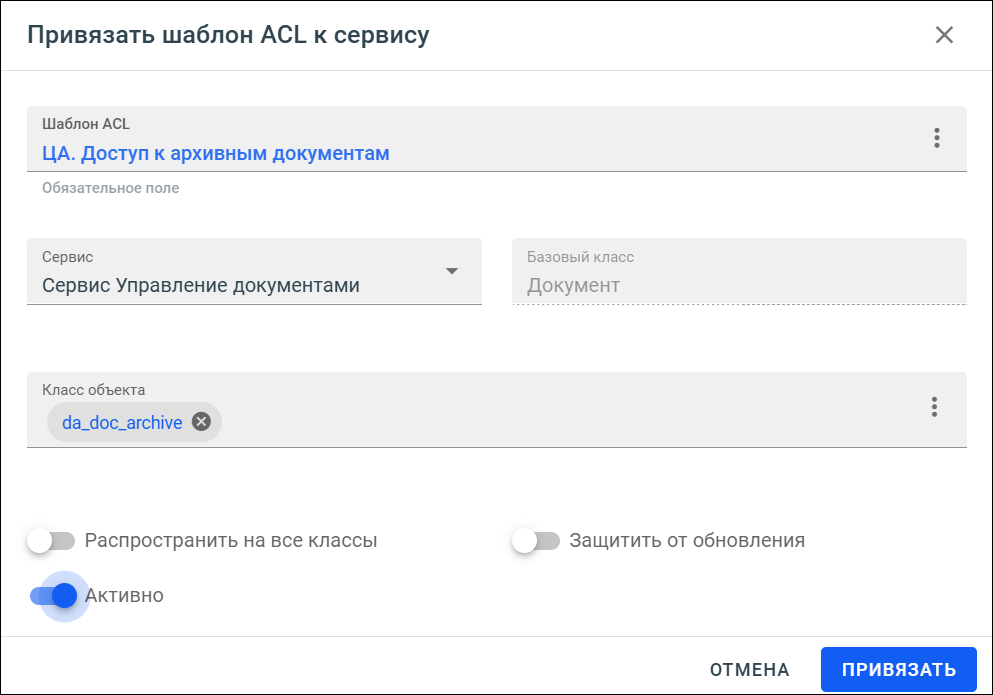
-
Нажать кнопку
.
Появится уведомление, информирующее о создании новой связи.

Откроется карточка связи шаблона ACL с классом объекта, созданная связь появится в БД и отобразится в разделе ACL для классов.
Настроенные ACL будут автоматически применяться к создаваемым объектам выбранных классов и появятся на вкладке Права доступа.
Созданную связь шаблона ACL и класса объекта можно изменить, для этого необходимо выполнить следующие действия:
- В разделе ACL для классов открыть нужную связь двойным нажатием ЛКМ по строке.
-
В открывшейся карточке внести изменения.
Редактировать можно все поля в блоке Основные атрибуты, кроме поля Базовый класс, а также активировать/деактивировать тумблеры.
-
Для сохранения изменений нажать кнопку
.
Появится уведомление, информирующее об обновлении связи шаблона ACL и класса объекта.
Подробнее работа со связями шаблона ACL и класса объекта описана в документе Руководство администратора ЛДМ. ПЛАТФОРМА КОНТЕНТ-СЕРВИСОВ (ЛДМ.ПКС).