Управление учетными записями, ролями и группами в Keycloak
При необходимости администратор Системы может создавать и управлять дополнительными учетными записями с помощью Keycloak (не ниже версии 26.3.2).
Создание новой учетной записи
Для создания новой учетной записи необходимо выполнить следующие действия:
- Перейти в раздел Users и нажать кнопку [Add user].
-
Заполнить поля формы.
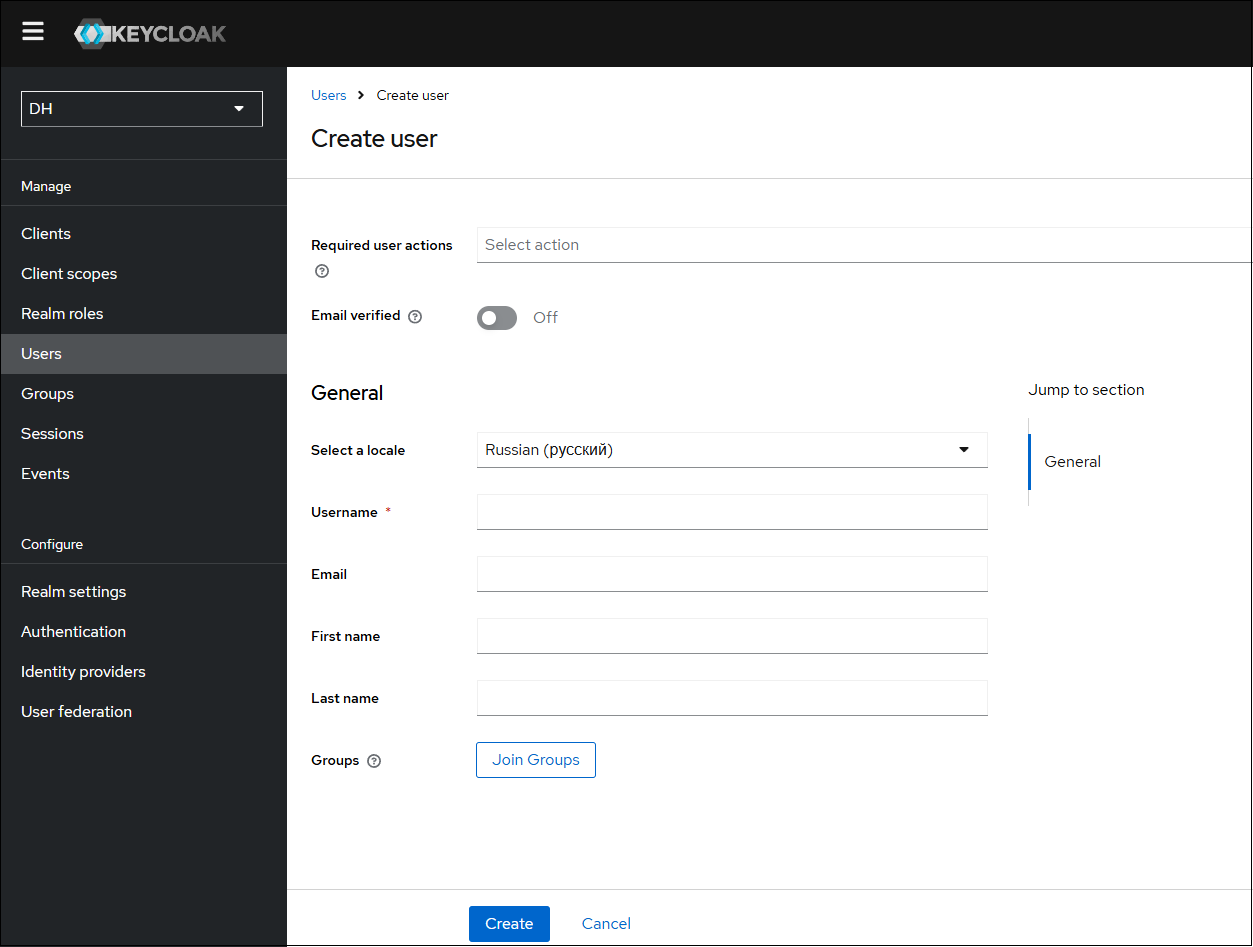
Указать логин в поле Username и электронный адрес в поле Email.
В поле Required user actions можно выбрать обязательное действие, которое данный пользователь должен будет совершить при первом входе в Систему.
Активация тумблера Email verified устанавливает признак подтвержденного электронного адреса для создаваемого пользователя. В таком случае Keycloak не будет отправлять данному пользователю письмо с подтверждением регистрации, если отправка настроена в Realm settings. Поле Email verified имеет приоритет над Required user actions.
Если нужно добавить создаваемого пользователя в группу нажать кнопку [Join group], в открывшемся окне отметить чекбоксом одну или несколько групп и нажать кнопку [Join].
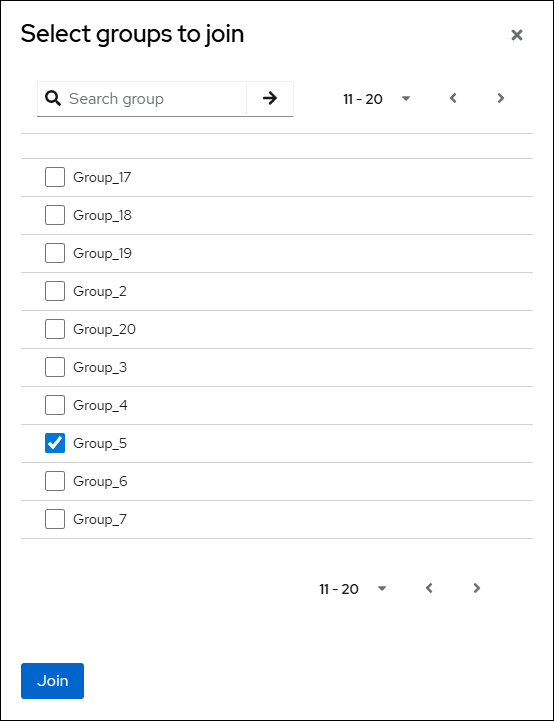
-
После заполнения полей нажать кнопку [Create].
-
Убедиться, что тумблер Enabled в правом верхнем углу в карточке пользователя активен.
-
На вкладке Credentials в карточке пользователя установить пароль, нажав кнопку [Set password].
-
Сделать пароль постоянным, переключив тумблер Temporary в положение «Off».
Учетная запись пользователя будет создана.
Создание и привязка клиентских ролей
Для создания и привязки клиентской (локальной роли) необходимо выполнить следующие действия:
- Перейти в раздел Clients и открыть карточку существующего клиента.
-
В карточке клиента перейти на вкладку Roles.
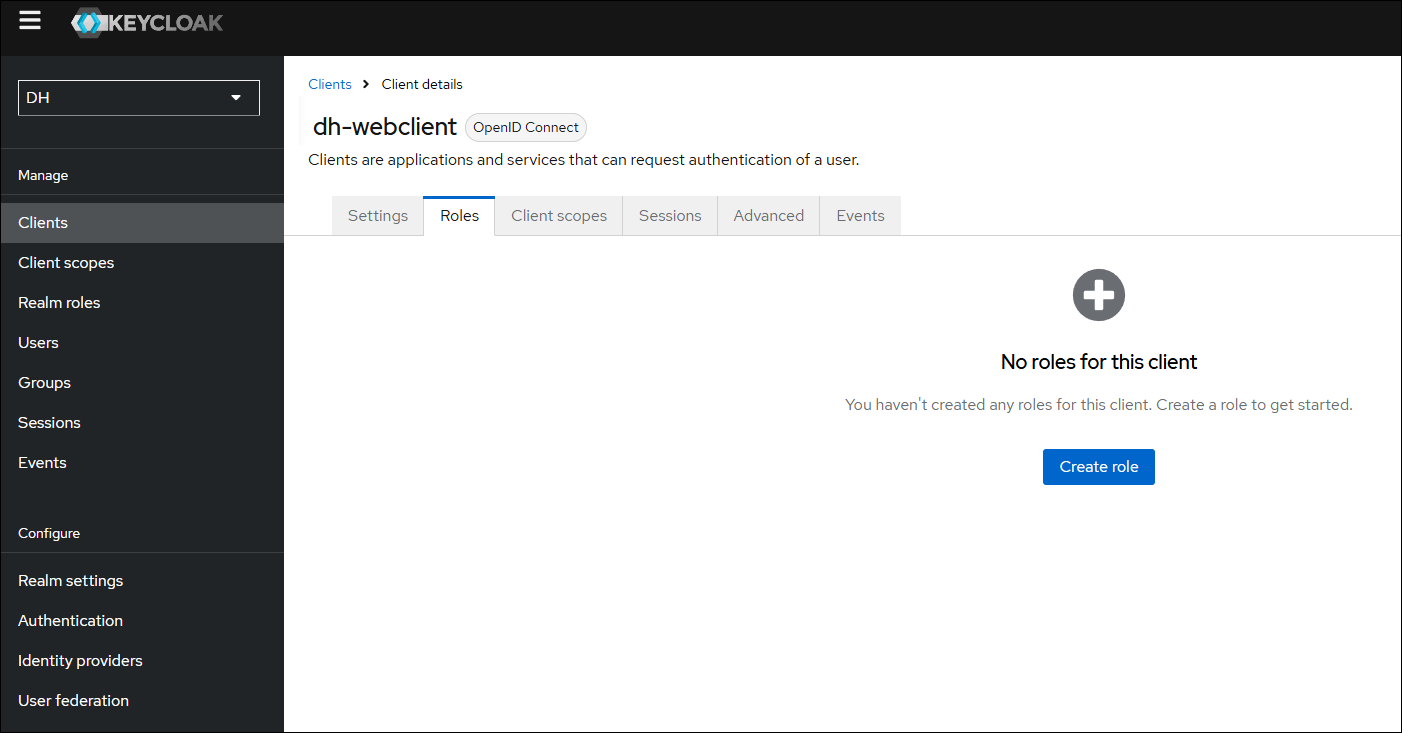
-
Нажать кнопку [Create role].
-
Заполнить поля формы и нажать кнопку [Save].
-
Убедиться, что созданная роль появилась в контексте текущего клиента:
- Перейти на вкладку Client scopes и открыть карточку, например, «dh-webclient-dedicated».
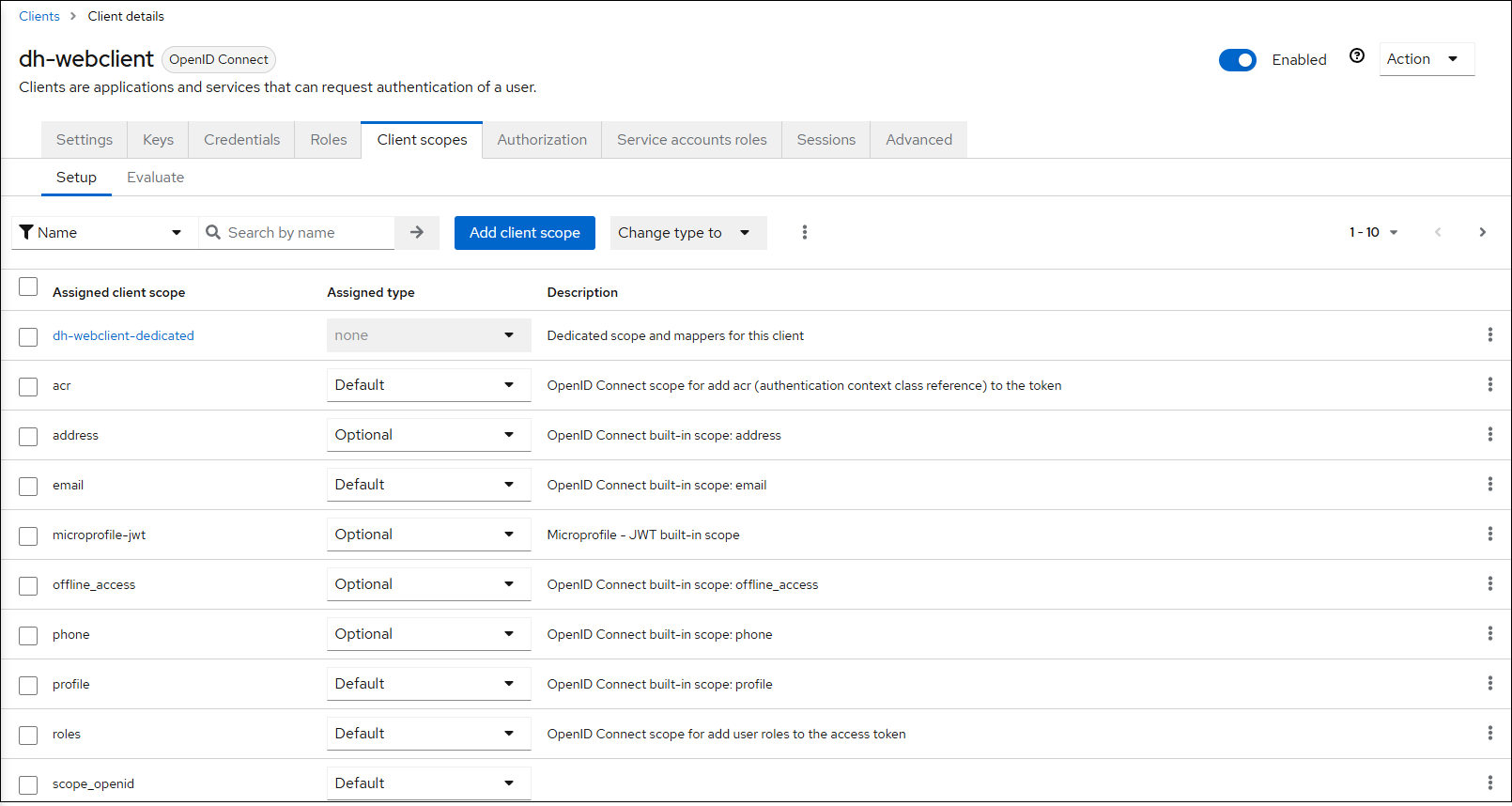
- Перейти на вкладку Scope и найти в списке созданную роль.
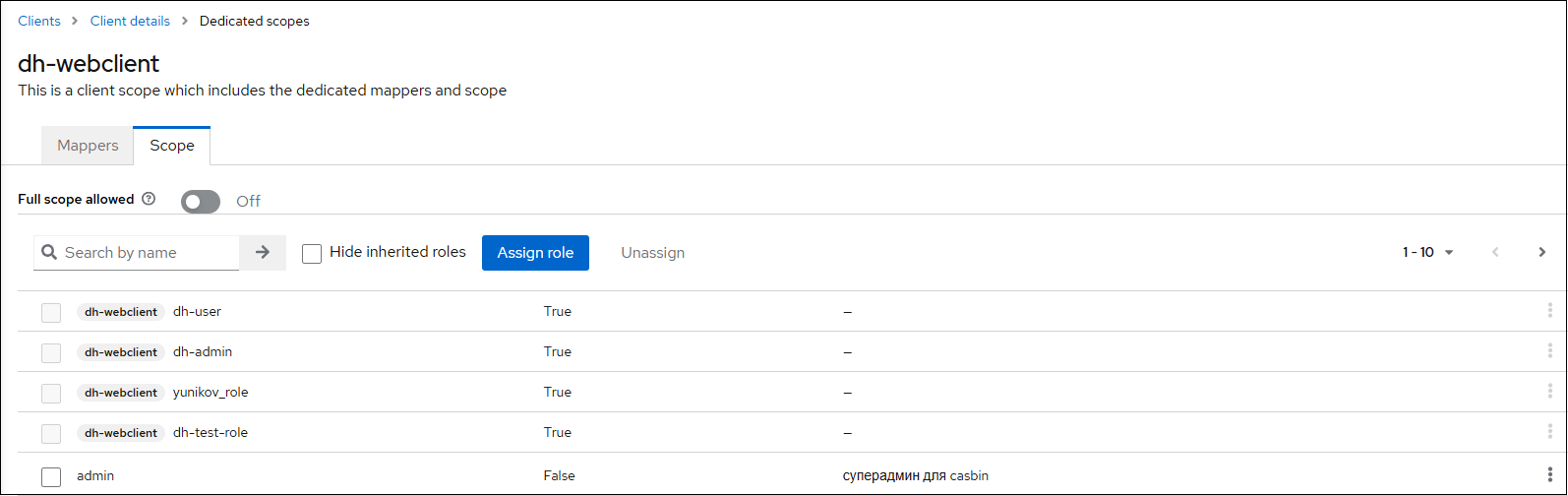
- При отсутствии роли нажать кнопку [Assign role].
-
Перейти в раздел Users и открыть карточку пользователя.
-
На вкладке Role Mappings нажать кнопку [Assign role].
-
В открывшемся окне выбрать фильтр «Filter by client roles», отметить нужные роли и нажать кнопку [Assign].
Пользователю будут назначены локальные роли, действующие в конкретном приложении.
Подробнее процесс работы в Keycloak описан в документе Руководство по установке и конфигурированию ЛДМ. ПЛАТФОРМА КОНТЕНТ-СЕРВИСОВ (ЛДМ.ПКС).