Общие операции с заявками в архив
Редактирование карточки заявки в архив
В карточке заявки в архив можно отредактировать значения полей, если заявка еще не была отправлена на исполнение и при наличии соответствующих прав.
Для редактирования карточки заявки в архив необходимо выполнить следующие действия:
- В подразделе Мои заявки / Все заявки узла Заявки в архив открыть карточку заявки в архив двойным нажатием ЛКМ на строку или открыть область предпросмотра заявки, нажав кнопку
 .
. - Внести необходимые изменения.
- После заполнения всех необходимых полей нажать кнопку
 .
.
В результате карточка заявки в архив будет отредактирована.
Работа с файлами заявки в архив
Для заявки в архив доступна работа с файлами на вкладке Файлы:
- добавление файла;
- просмотр и предпросмотр файла;
- скачивание файла;
- удаление файла;
- просмотр списка ЭП файла;
- скачивание ЭП файла;
- удаление ЭП файла.
Подробное описание работы с файлами приведено на примере документов реестра (п. Работа с файлами документа).
Работа с архивными документами
На вкладке Документы в карточке заявки в архив отображается список архивных документов.
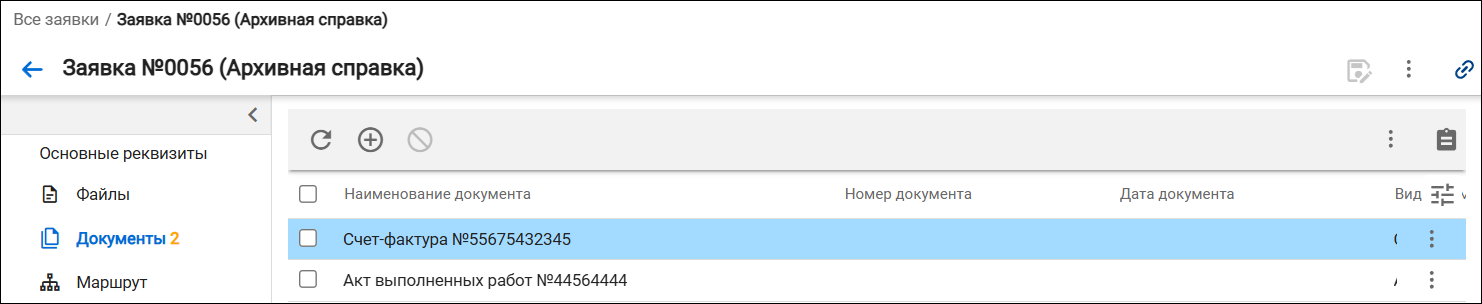
Для работы с архивными документами доступны следующие кнопки на панели действий:
-
 – позволяет получить актуальный список архивных документов;
 -
 – позволяет предоставить доступ к архивным документам (доступна для работника архива в рамках заявки типа «Доступ к документам») (п. Предоставление доступа к архивным документам);
 -
 – позволяет закрыть доступ к архивным документам (доступна для работника архива в рамках заявки типа «Доступ к документам») (п. Закрытие доступа к архивным документам);
 -
 – открывает дополнительное меню, в котором доступны действия «Экспорт в .xlsx» или «Экспорт в .docx» (п. Выгрузка атрибутов объектов в файл формата XLSX/DOCX);
 -
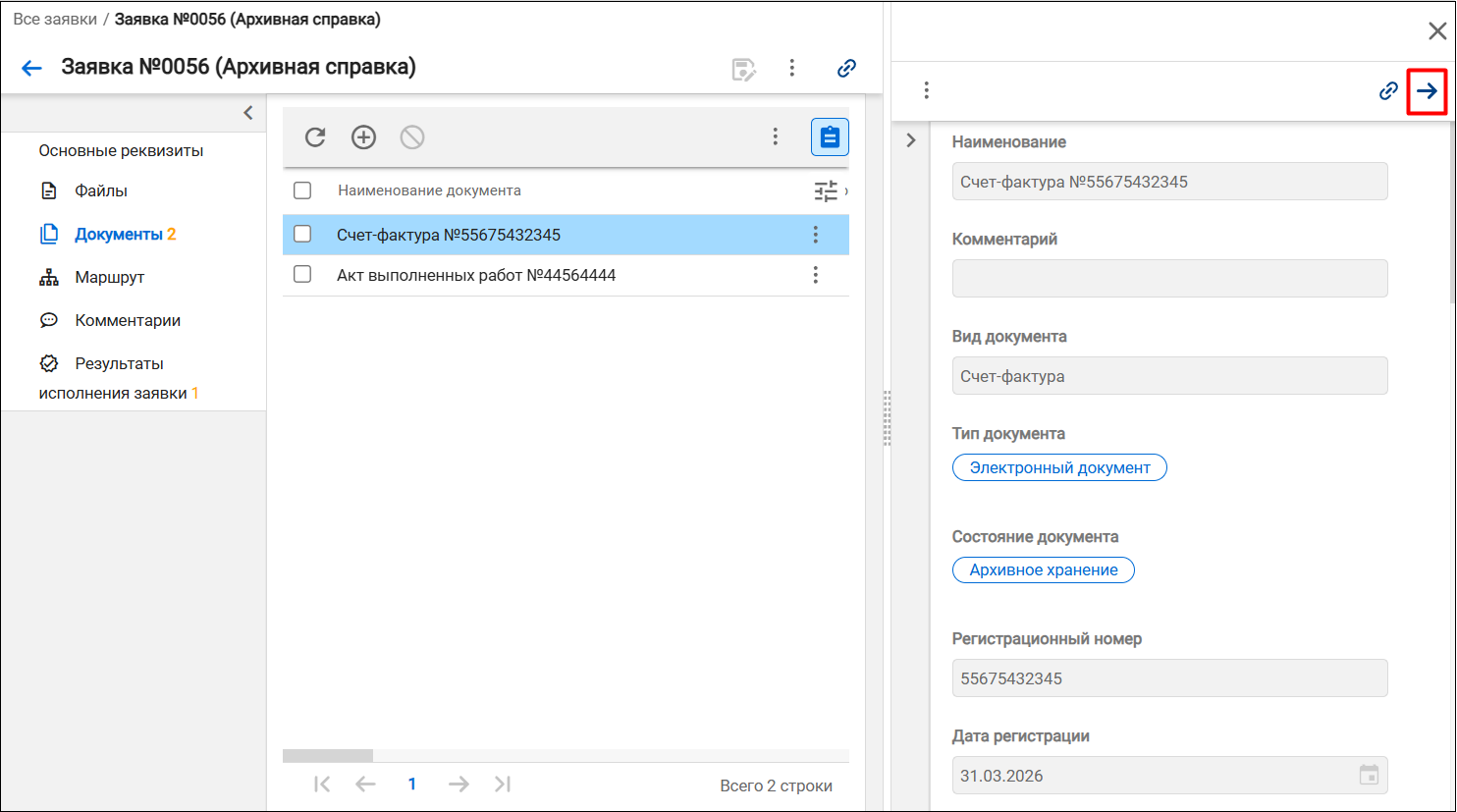
 – открывает документ в дополнительной области.
Для перехода в карточку архивного документа необходимо в дополнительной области нажать кнопку  или дважды нажать на строку. Откроется карточка архивного документа.
Предоставление доступа к архивным документам
Пользователь с ролью «Архивариус», который взял в работу задачу на исполнение заявки в архив, может предоставить доступ к архивным документам для заявок типа «Доступ к документам», для этого необходимо выполнить следующие действия:
-
В подразделе Мои заявки узла Заявки в архив открыть карточку заявки в архив двойным нажатием ЛКМ на строку или открыть область предпросмотра заявки, нажав кнопку
.Пользователь может открыть карточку заявки из задачи на исполнение заявки в архив, нажав на ссылку в поле Документ основание.
-
Перейти на вкладку Документы.
-
Нажать кнопку
. -
В открывшемся окне нажать ЛКМ на архивные документы и нажать кнопку [Выбрать].
Появится уведомление «Открыт доступ к архивным документам» и документы появятся на вкладке Документы в карточке заявки в архив типа «Доступ к документам», инициатор заявки сможет ознакомиться с документами.
Закрытие доступа к архивным документам
Доступ к документам может быть закрыт автоматически или вручную.
Доступ к документам закрывается автоматически путем выполнения задания планировщика при выполнении следующих условий:
- у заявки в архив установлен признак «Выдан доступ к документам».
- срок доступа к документам меньше текущей даты.
По каждой отобранной заявке:
- Определяются документы, к которым пользователю был предоставлен доступ на просмотр. В ACL данного документа удаляются права доступа пользователя, ранее предоставленные по заявке.
- Снимается признак «Выдан доступ к документам» в карточке заявки.
Пользователь с ролью «Архивариус», который взял в работу задачу на исполнение заявки в архив, может вручную закрыть доступ к архивным документам для заявок типа «Доступ к документам», для этого необходимо выполнить следующие действия:
-
В подразделе Мои заявки узла Заявки в архив открыть карточку заявки в архив двойным нажатием ЛКМ на строку или открыть область предпросмотра заявки, нажав кнопку
.Пользователь может открыть карточку заявки из задачи на исполнение заявки в архив, нажав на ссылку в поле Документ основание.
-
Перейти на вкладку Документы.
- Отметить чекбоксами документы в списке, доступ к которым необходимо закрыть.
- Нажать кнопку .
Появится уведомление «Доступ к архивным документам отозван» и документы не будут отображаться на вкладке Документы.
Работа с комментариями к заявке в архив
На вкладке Комментарии в карточке заявки в архив отображаются все комментарии к заявке.
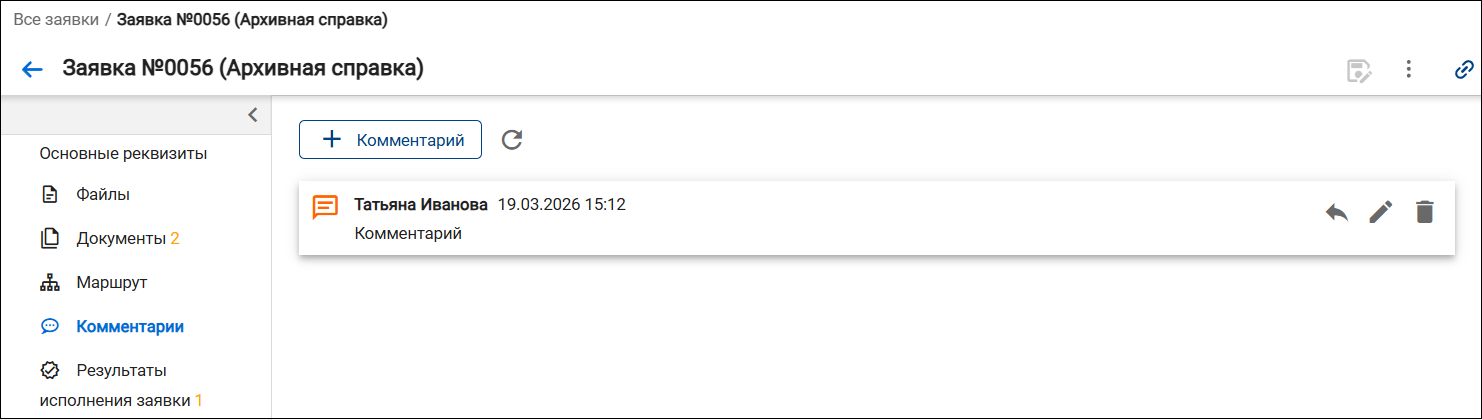
Для работы с комментариями доступны следующие кнопки на панели действий:
-
[+ Комментарий] – позволяет добавить новый комментарий (п. Добавление комментария к заявке);
-
– позволяет получить актуальный список комментариев.
В строке комментария отображаются следующие кнопки:
 – открывает форму ответа на комментарий (п. Добавление ответа на комментарий к заявке);
 – позволяет изменить комментарий (п. Редактирование комментария к заявке);
 – позволяет удалить комментарий (п. Удаление комментария к заявке).
Добавление комментария к заявке
Для добавления комментария к заявке в архив необходимо выполнить следующие действия:
- В подразделе Мои заявки / Все заявки узла Заявки в архив открыть карточку заявки в архив двойным нажатием ЛКМ на строку или открыть область предпросмотра заявки, нажав кнопку .
- Перейти на вкладку Комментарии.
- Нажать кнопку [+ Комментарий] на панели действий.
-
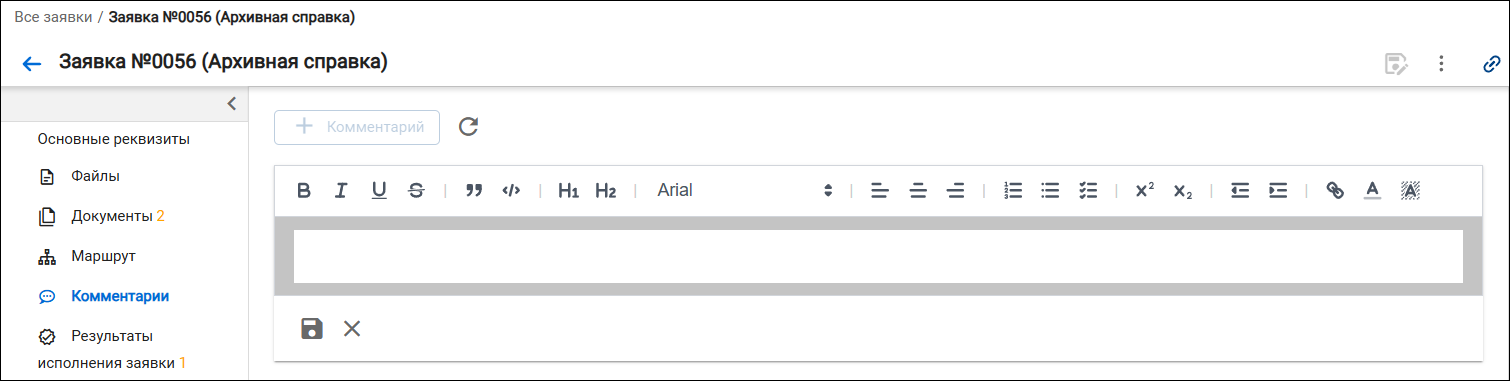
В открывшейся форме ввести комментарий. При необходимости можно использовать кнопки на панели инструментов для редактирования текста.
-
Нажать кнопку
.
Для отмены ввода комментария нужно нажать кнопку  .
.
Комментарий будет добавлен к заявке и появятся кнопки для изменения, добавления ответа и удаления комментария.
Добавление ответа на комментарий к заявке
Для добавления ответа на комментарий к заявке в архив необходимо выполнить следующие действия:
-
В подразделе Мои заявки / Все заявки узла Заявки в архив открыть карточку заявки в архив двойным нажатием ЛКМ на строку или открыть область предпросмотра заявки, нажав кнопку
. -
Перейти на вкладку Комментарии.
-
В строке комментария нажать кнопку
. Откроется форма для добавления ответа на комментарий, аналогичная форме для добавления комментария.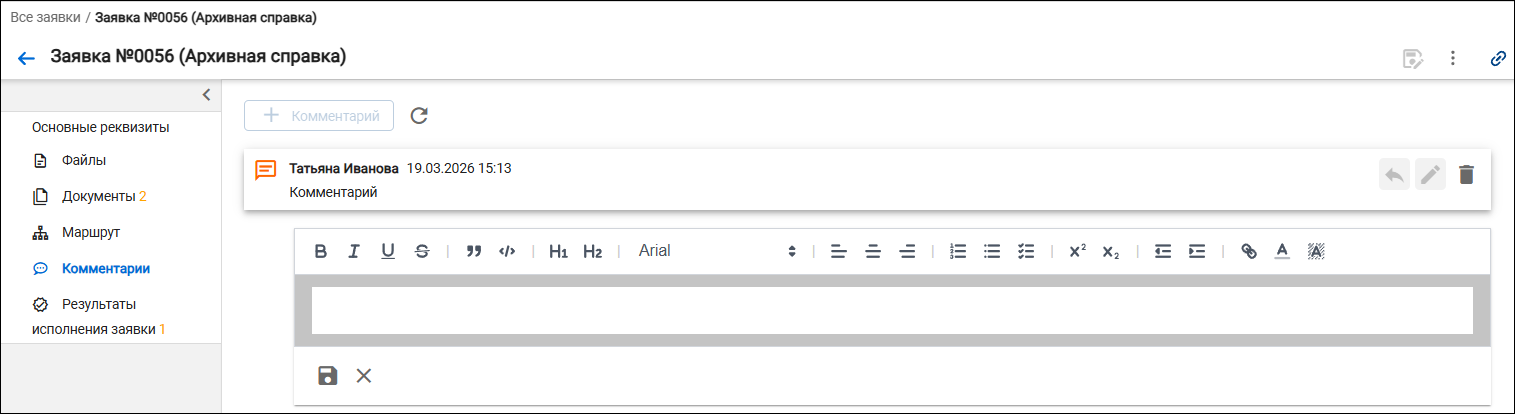
-
В открывшейся форме ввести ответ на комментарий. При необходимости можно использовать кнопки на панели инструментов для редактирования текста.
-
Нажать кнопку
.
Для отмены добавления ответа на комментарий нужно нажать кнопку .
Ответ на комментарий будет добавлен к заявке.
Редактирование комментария к заявке
Для изменения комментария к заявке или ответа на комментарий необходимо выполнить следующие действия:
-
В подразделе Мои заявки / Все заявки узла Заявки в архив открыть карточку заявки в архив двойным нажатием ЛКМ на строку или открыть область предпросмотра заявки, нажав кнопку
. -
Перейти на вкладку Комментарии.
-
В строке комментария нажать кнопку
. Откроется форма для изменения комментария, аналогичная форме для добавления комментария. -
Изменить комментарий и нажать кнопку
.
Измененный комментарий будет отображаться в списке комментариев.
Удаление комментария к заявке
Для удаления комментария к заявке или ответа на комментарий необходимо выполнить следующие действия:
-
В подразделе Мои заявки / Все заявки узла Заявки в архив открыть карточку заявки в архив двойным нажатием ЛКМ на строку или открыть область предпросмотра заявки, нажав кнопку
. -
Перейти на вкладку Комментарии.
-
В строке комментария нажать кнопку
. -
Подтвердить удаление комментария, нажав кнопку [Да] в открывшемся окне.
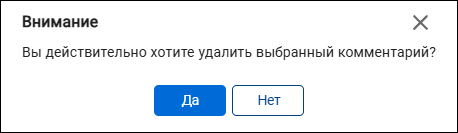
Комментарий будет удален из списка и появится уведомление «Комментарий успешно удален».
Просмотр и скачивание маршрута заявки в архив
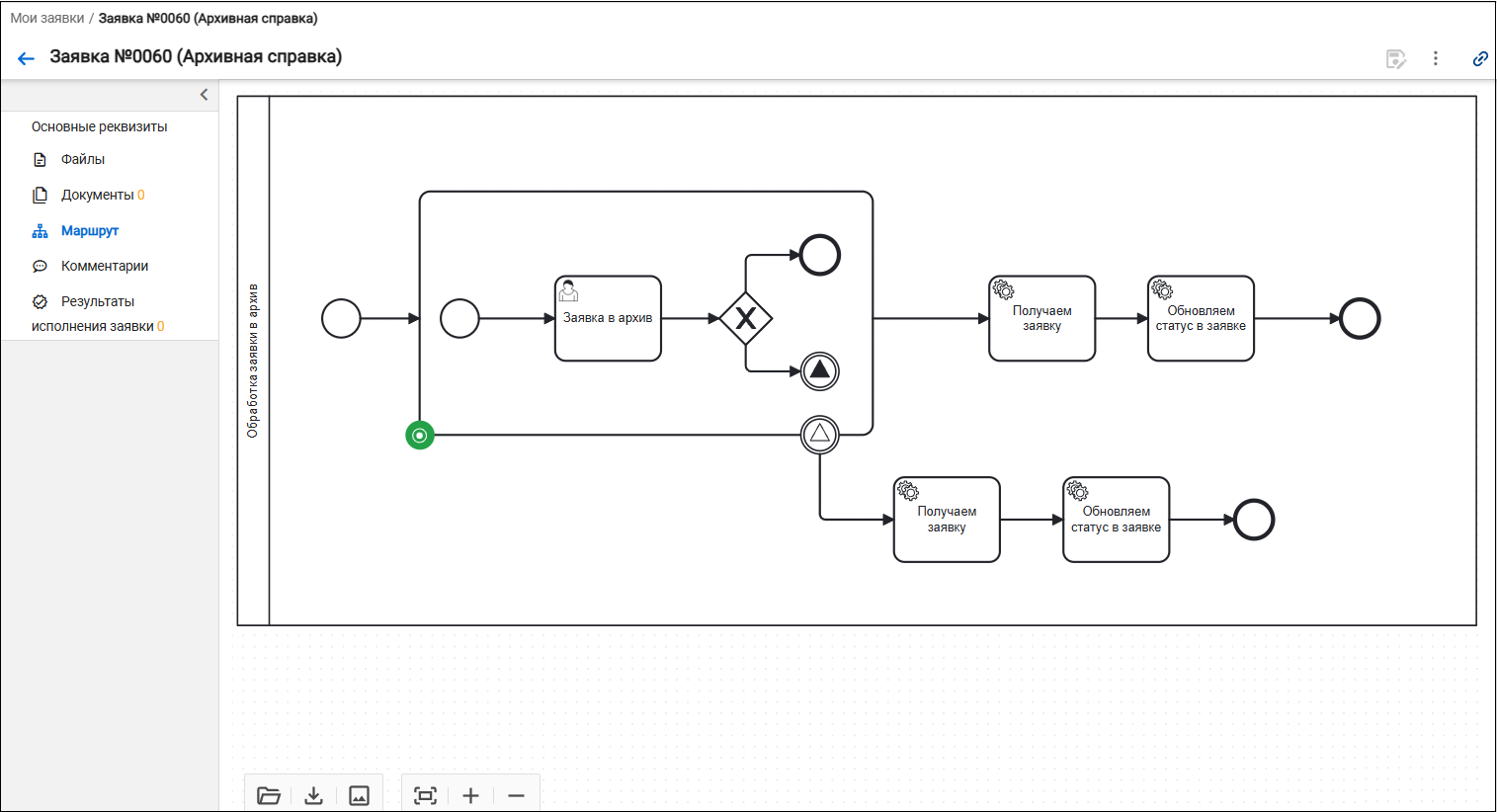
Пользователю доступны просмотр и скачивание маршрута на вкладке Маршрут в карточке заявки в архив:
 – открытие скачанного файла;
 – сохранение маршрута в формате XML;
 – сохранение маршрута в формате SVG;
 – сброс масштабирования маршрута;
 – увеличение масштаба;
 – уменьшение масштаба.
Маршрут доступен для просмотра только после отправки заявки на исполнение.
Удаление заявок в архив
Для того чтобы удалить заявку в архив, необходимо выполнить следующие действия:
- В подразделе Мои заявки / Все заявки узла Заявки в архив открыть карточку заявки в архив двойным нажатием ЛКМ на строку или открыть область предпросмотра заявки, нажав кнопку .
- В карточке заявки в архив нажать кнопку
 .
. - Подтвердить действие в открывшемся окне, нажав кнопку [Да].
Карточка заявки в архив закроется, автоматически откроется подраздел Мои заявки / Все заявки узла Заявки в архив, в правом нижнем углу которого появится уведомление, информирующее об успешном удалении заявки в архив.
Также доступно удаление сразу нескольких заявок в архив. Для этого необходимо в подразделе Мои заявки / Все заявки узла Заявки в архив отметить чекбоксами нужные объекты, на панели действий нажать кнопку и подтвердить действие в открывшемся окне. Выбранные заявки в архив будут удалены.
Просмотр списка результатов исполнения заявки в архив
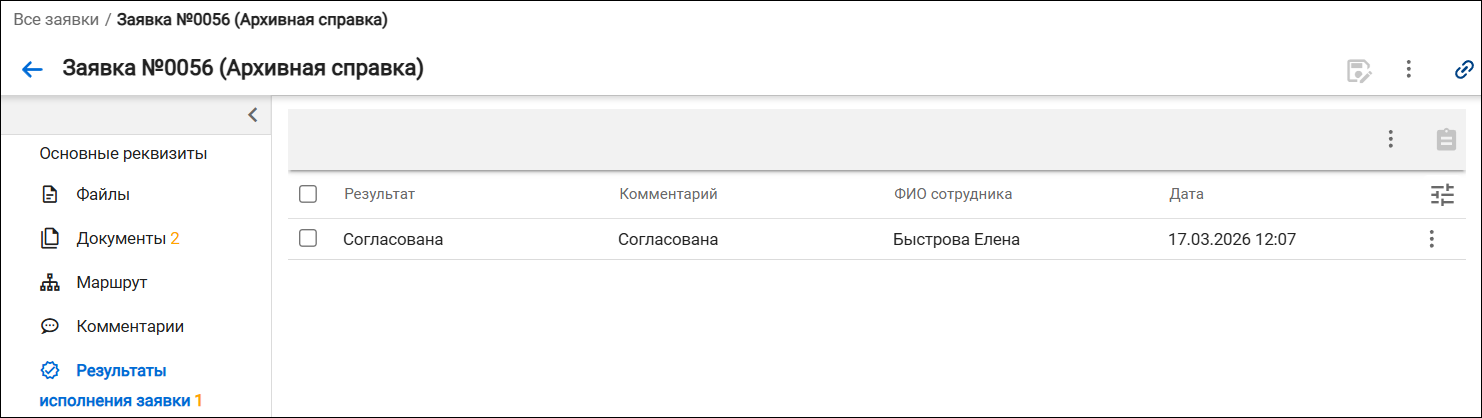
На вкладке Результаты исполнения заявки в карточке заявки в архив пользователь может ознакомиться с результатами исполнения заявки в архив, в том числе ознакомиться с причиной отклонения заявки в архив.