Настройка шаблонов уведомлений и подписок
Настройка шаблонов уведомлений
Взаимодействие сервиса «Управление уведомлениями» с другими сервисами Системы осуществляется следующим образом:
- сервис, действия которого подлежат информированию, во время выполнения операций формирует события по заданному шаблону и записывает их в очередь Apache Kafka или с помощью вызова функции «Сохранить уведомление» по REST API;
- сервис «Управление уведомлениями» получает информацию о событиях, которые требуется отображать пользователю из очередей конкретных сервисов, и сохраняет их в базе данных сервиса уведомлений с возможностью последующего поиска и отображения пользователю.
Перечень событий, по которым могут направляться уведомления из Системы, описывается и проектируется в коде Системы.
Для создания персонализированных сообщений с учетом того набора данных, который есть в событии определенного типа, администратор может создать шаблон уведомления, который направляется пользователю.
В сервисе «Управление уведомлениями» представлен полный список шаблонов уведомлений с возможностью редактировать и удалять, а также устанавливать их по умолчанию и создавать новые.
Для перехода в раздел Шаблоны уведомлений необходимо выбрать пункт  в вертикальном меню Системы.
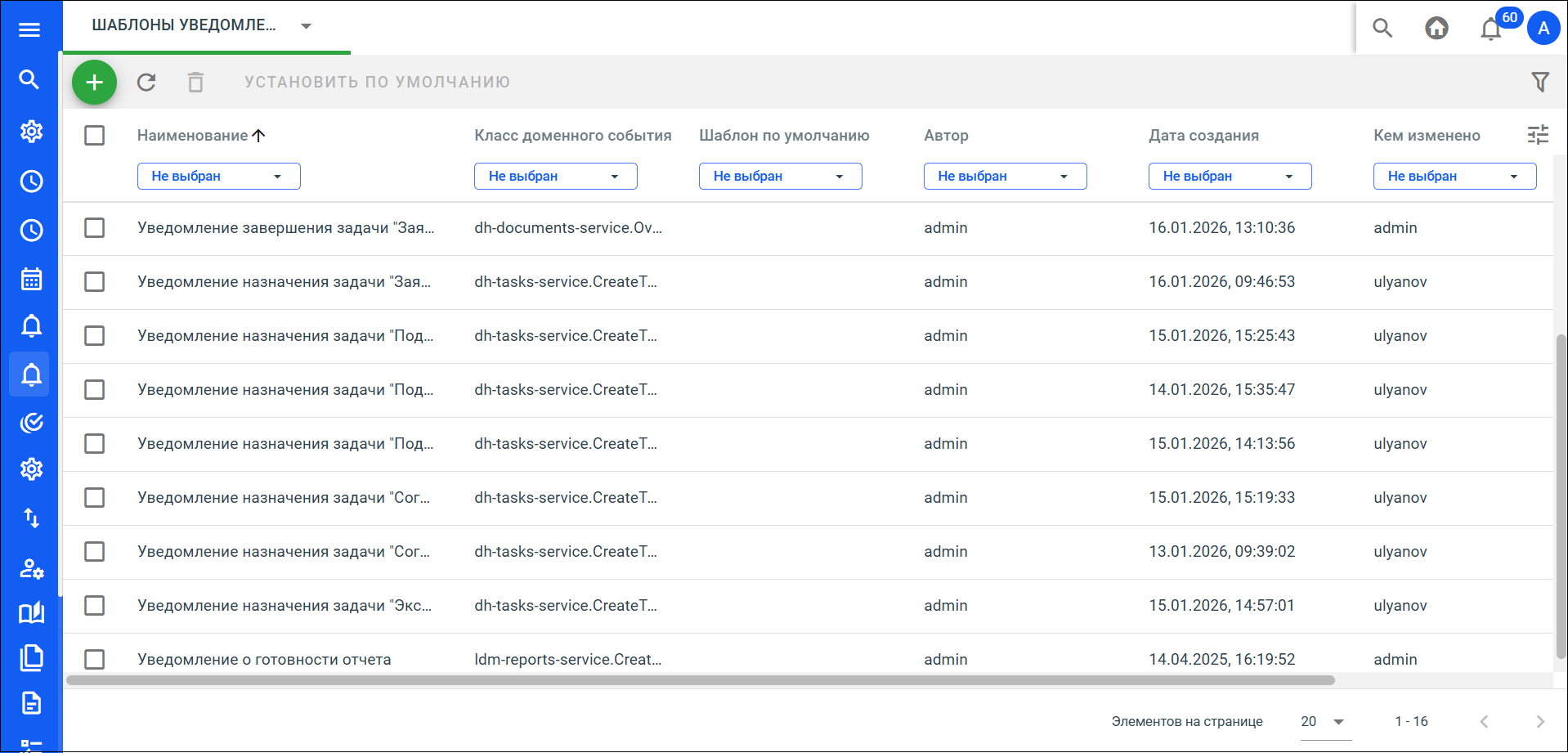
Администратору необходимо создать следующие шаблоны уведомлений:
-
Уведомление назначения задачи «Заявка в архив»:
-
Наименование: «Уведомление назначения задачи «Заявка в архив»;
-
Класс доменного события: «Задача создана (dh-tasks-service.CreateTask.Success)»;
-
Формат уведомления: «Вам поступила задача на исполнение [Заявка в архив|https://ldm-products-dev.k8s.lan.lanit.ru/digital-archive-service/forms/8314b74d-c5ea-461c-80bf-1051731f5c45?objectId=$id&tabId=MainProperties»;
-
Шаблон по умолчанию: «false».
-
-
Уведомление завершения задачи «Заявка в архив»:
-
Наименование: «Уведомление завершения задачи «Заявка в архив»;
-
Класс доменного события: «Документ перезаписан (dh-documents-service.OverwriteDocumentEvent.Success)»;
-
Формат уведомления: «Ваша заявка в архив завершена»;
-
Шаблон по умолчанию: «false».
-
-
Уведомление назначения задачи «Экспертиза ценности документов»:
-
Наименование: «Уведомление назначения задачи «Экспертиза ценности документов»;
-
Класс доменного события: «Задача создана (dh-tasks-service.CreateTask.Success)»;
-
Формат уведомления: «Вам поступила задача на проведение [Экспертиза ценности документов|https://ldm-products-dev.k8s.lan.lanit.ru/digital-archive-service/forms/bb849125-f832-4df5-ac41-b4bab4c35fee?objectId=$id&tabId=MainProperties]»;
-
Шаблон по умолчанию: «false».
-
-
Уведомление назначения задачи «Согласование акта о выделении дел к уничтожению»:
-
Наименование: «Уведомление назначения задачи «Согласование акта о выделении дел к уничтожению»;
-
Класс доменного события: «Задача создана (dh-tasks-service.CreateTask.Success)»;
-
Формат уведомления: «Вам поступила задача на согласование [Акт о выделении дел к уничтожению|https://ldm-products-dev.k8s.lan.lanit.ru/digital-archive-service/forms/206eadfe-5ca6-4b0e-a8ac-8c144df97310?objectId=$id&tabId=MainProperties]»;
-
Шаблон по умолчанию: «false».
-
-
Уведомление назначения задачи «Подписание акта о выделении дел к уничтожению»:
-
Наименование: «Уведомление назначения задачи «Подписание акта о выделении дел к уничтожению»;
-
Класс доменного события: «Задача создана (dh-tasks-service.CreateTask.Success)»;
-
Формат уведомления: «Вам поступила задача на подписание [Акт о выделении дел к уничтожению|https://ldm-products-dev.k8s.lan.lanit.ru/digital-archive-service/forms/90e65595-742c-48dc-895a-1690bc863c20?objectId=$id&tabId=MainProperties]»;
-
Шаблон по умолчанию: «false».
-
-
Уведомление назначения задачи «Согласования описи дел структурного подразделения»:
-
Наименование: «Уведомление назначения задачи «Согласования описи дел структурного подразделения»;
-
Класс доменного события: «Задача создана (dh-tasks-service.CreateTask.Success)»;
-
Формат уведомления: «Вам поступила задача на согласование [Опись дел структурного подразделения|https://ldm-products-dev.k8s.lan.lanit.ru/digital-archive-service/forms/1ccedbca-bca8-4fb8-8695-b69468f4bf7f?objectId=$id&tabId=MainProperties]
-
Шаблон по умолчанию: «false».
-
-
Уведомление назначения задачи «Подписание описи дел структурного подразделения»:
-
Наименование: «Уведомление назначения задачи «Подписание описи дел структурного подразделения»;
-
Класс доменного события: «Задача создана (dh-tasks-service.CreateTask.Success)»;
-
Формат уведомления: «Вам поступила задача на подписание [Опись дел структурного подразделения|https://ldm-products-dev.k8s.lan.lanit.ru/digital-archive-service/forms/f1882404-65a6-492c-a073-861cc7f2a9c7?objectId=$id&tabId=MainProperties]»;
-
Шаблон по умолчанию: «false».
-
-
Уведомление назначения задачи «Подписание сводной описи дел»:
-
Наименование: «Уведомление назначения задачи «Подписание сводной описи дел»;
-
Класс доменного события: «Задача создана (dh-tasks-service.CreateTask.Success)»;
-
Формат уведомления: «Вам поступила задача на подписание [Сводная опись дел|https://ldm-products-dev.k8s.lan.lanit.ru/digital-archive-service/forms/2037eb85-abc4-4294-adab-f9aafbd12fc7?objectId=$id&tabId=MainProperties]»;
-
Шаблон по умолчанию: «false».
-
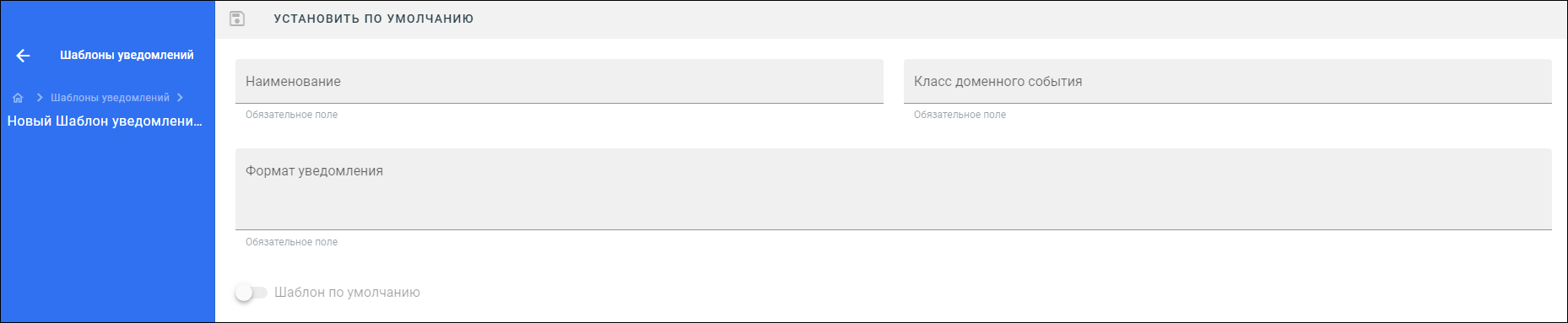
Для создания шаблона уведомления необходимо выполнить следующие действия:
- В разделе Шаблоны уведомлений нажать кнопку
 .
. -
В открывшейся форме указать наименование, класс доменного события и заполнить формат уведомления.
-
Нажать кнопку
 .
.
После проверки заполнения всех необходимых полей автоматически закроется форма создания уведомления и появляется сообщение, информирующее об успешном сохранении шаблона уведомления.

Уведомления в соответствии с созданным шаблоном будут приходить пользователю при условии, если на конкретные события в Системе есть подписка с параметром «UI» (п. Управление подписками на уведомления).
Для изменения шаблона уведомления необходимо в разделе Шаблоны уведомлений открыть нужный шаблон двойным нажатием ЛКМ, в открывшейся карточке внести необходимые изменения в поля и нажать кнопку . Внесенные изменения будут сохранены, появится соответствующее уведомление.
Подробнее работа с шаблонами уведомлений описана в документе Руководство администратора ЛДМ. ПЛАТФОРМА КОНТЕНТ-СЕРВИСОВ (ЛДМ.ПКС).
Управление подписками на уведомления
Сервис «Управление подписками» позволяет подписываться на определенные события, происходящие в Системе, и выполнять различные действия в зависимости от событий.
Для перехода в сервис необходимо выбрать пункт  в вертикальном меню Системы – откроется раздел Подписки пользователя.
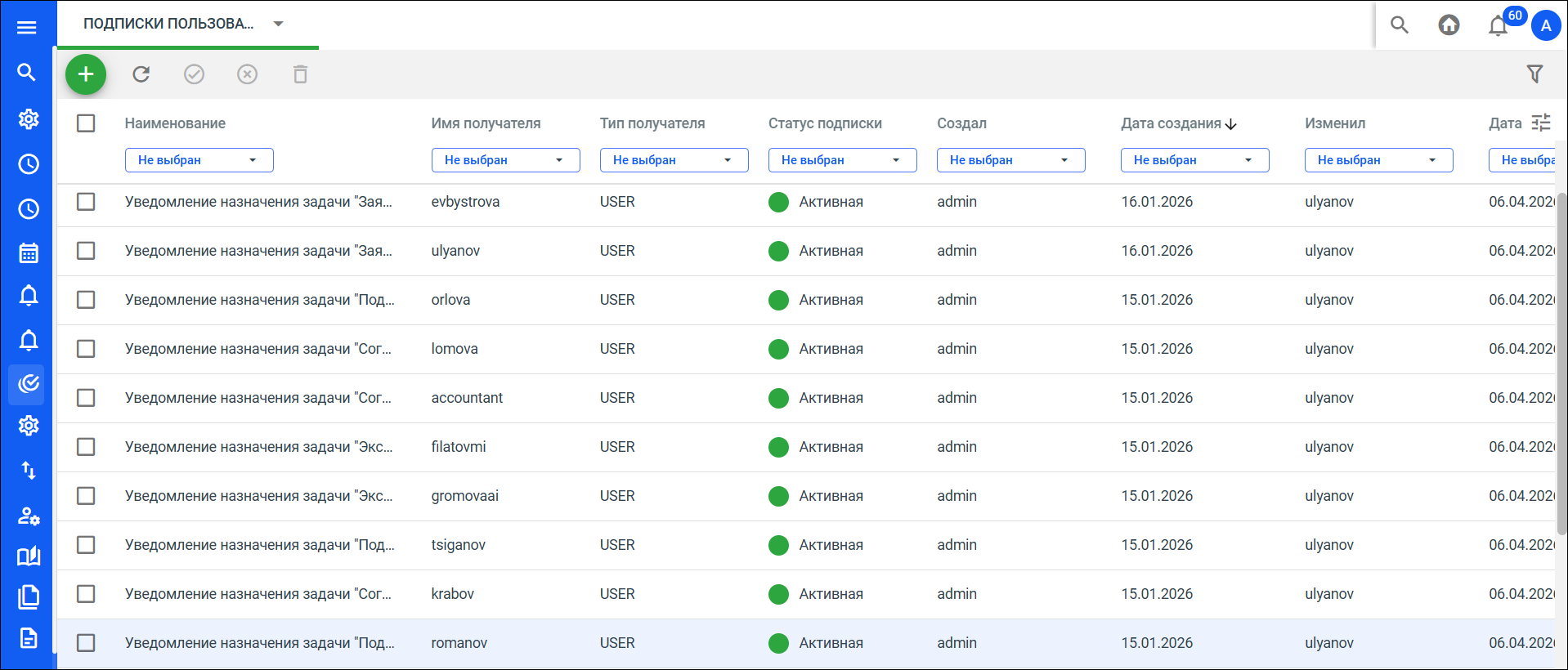
Администратору необходимо создать подписки со следующими настройками:
-
Уведомление назначения задачи «Заявка в архив»:
-
Наименование: «Уведомление назначения задачи «Заявка в архив»;
-
Тип получателя: «Пользователь»;
-
Имя получателя: «{логин пользователя}»;
-
Настройки оповещений по классам событий:
-
Класс события: «dh-tasks-service.CreateTask.Success»;
-
Оповещения и шаблоны: «(UI) Уведомление назначения задачи «Заявка в архив»;
-
Доп. фильтры:
-
Класс объекта: «Task»;
-
Список исполнителей: «содержит {логин пользователя}»;
-
Наименование: «содержит Заявка в архив».
-
-
-
-
Уведомление назначения задачи «Экспертиза ценности документов»:
-
Наименование: «Уведомление назначения задачи «Экспертиза ценности документов»;
-
Тип получателя: «Пользователь»;
-
Имя получателя: «{логин пользователя}»;
-
Настройки оповещений по классам событий:
-
Класс события: «dh-tasks-service.CreateTask.Success»;
-
Оповещения и шаблоны: «(UI) Уведомление назначения задачи «Экспертиза ценности документов»;
-
Доп. фильтры:
-
Класс объекта: «Task»;
-
Список исполнителей: «содержит {логин пользователя}»;
-
Наименование: «содержит Экспертиза ценности документов».
-
-
-
-
Уведомление назначения задачи «Согласование акта о выделении дел к уничтожению»:
-
Наименование: «Уведомление назначения задачи «Согласование акта о выделении дел к уничтожению»;
-
Тип получателя: «Пользователь»;
-
Имя получателя: «{логин пользователя}»;
-
Настройки оповещений по классам событий:
-
Класс события: «dh-tasks-service.CreateTask.Success»;
-
Оповещения и шаблоны: (UI) Уведомление назначения задачи «Согласование акта о выделении дел к уничтожению»;
-
Доп. фильтры:
-
Класс объекта: «Task»;
-
Список исполнителей: «содержит {логин пользователя}»;
-
Наименование: «содержит Согласование акта о выделении дел к уничтожению».
-
-
-
-
Уведомление назначения задачи «Подписание акта о выделении дел к уничтожению»:
-
Наименование: «Уведомление назначения задачи «Подписание акта о выделении дел к уничтожению»;
-
Тип получателя: «Пользователь»;
-
Имя получателя: «{логин пользователя}»;
-
Настройки оповещений по классам событий:
-
Класс события: «dh-tasks-service.CreateTask.Success»;
-
Оповещения и шаблоны: «(UI) Уведомление назначения задачи «Подписание акта о выделении дел к уничтожению»;
-
Доп. фильтры:
-
Класс объекта: «Task»;
-
Список исполнителей: «содержит {логин пользователя}»;
-
Наименование: «содержит Подписание акта о выделении дел к уничтожению».
-
-
-
-
Уведомление назначения задачи «Согласования описи дел структурного подразделения»:
-
Наименование: «Уведомление назначения задачи «Согласования описи дел структурного подразделения»;
-
Тип получателя: «Пользователь»;
-
Имя получателя: «{логин пользователя}»;
-
Настройки оповещений по классам событий:
-
Класс события: «dh-tasks-service.CreateTask.Success»;
-
Оповещения и шаблоны: «(UI) Уведомление назначения задачи «Согласования описи дел структурного подразделения»;
-
Доп. фильтры:
-
Класс объекта: «Task»;
-
Список исполнителей: «содержит {логин пользователя}»;
-
Наименование: «содержит Согласование описи дел структурного подразделения».
-
-
-
-
Уведомление назначения задачи «Подписание описи дел структурного подразделения»:
-
Наименование: «Уведомление назначения задачи «Подписание описи дел структурного подразделения»;
-
Тип получателя: «Пользователь»;
-
Имя получателя: «{логин пользователя}»;
-
Настройки оповещений по классам событий:
-
Класс события: «dh-tasks-service.CreateTask.Success»;
-
Оповещения и шаблоны: «(UI) Уведомление назначения задачи «Подписание описи дел структурного подразделения»;
-
Доп. фильтры:
-
Класс объекта: «Task»;
-
Список исполнителей: «содержит {логин пользователя}»;
-
Наименование: «содержит Подписание описи дел структурного подразделения».
-
-
-
-
Уведомление назначения задачи «Подписание сводной описи дел»:
-
Наименование: «Уведомление назначения задачи «Подписание сводной описи дел»;
-
Тип получателя: «Пользователь»;
-
Имя получателя: «{логин пользователя}»;
-
Настройки оповещений по классам событий:
-
Класс события: «dh-tasks-service.CreateTask.Success»;
-
Оповещения и шаблоны: «(UI) Уведомление назначения задачи «Подписание сводной описи дел»;
-
Доп. фильтры:
-
Класс объекта: «Task»;
-
Список исполнителей: «содержит {логин пользователя}»;
-
Наименование: «содержит Подписание сводной описи дел».
-
-
-
Для создания подписки необходимо выполнить следующие действия:
- В разделе Подписки пользователя нажать кнопку .
- В открывшейся форме создания заполнить поля.
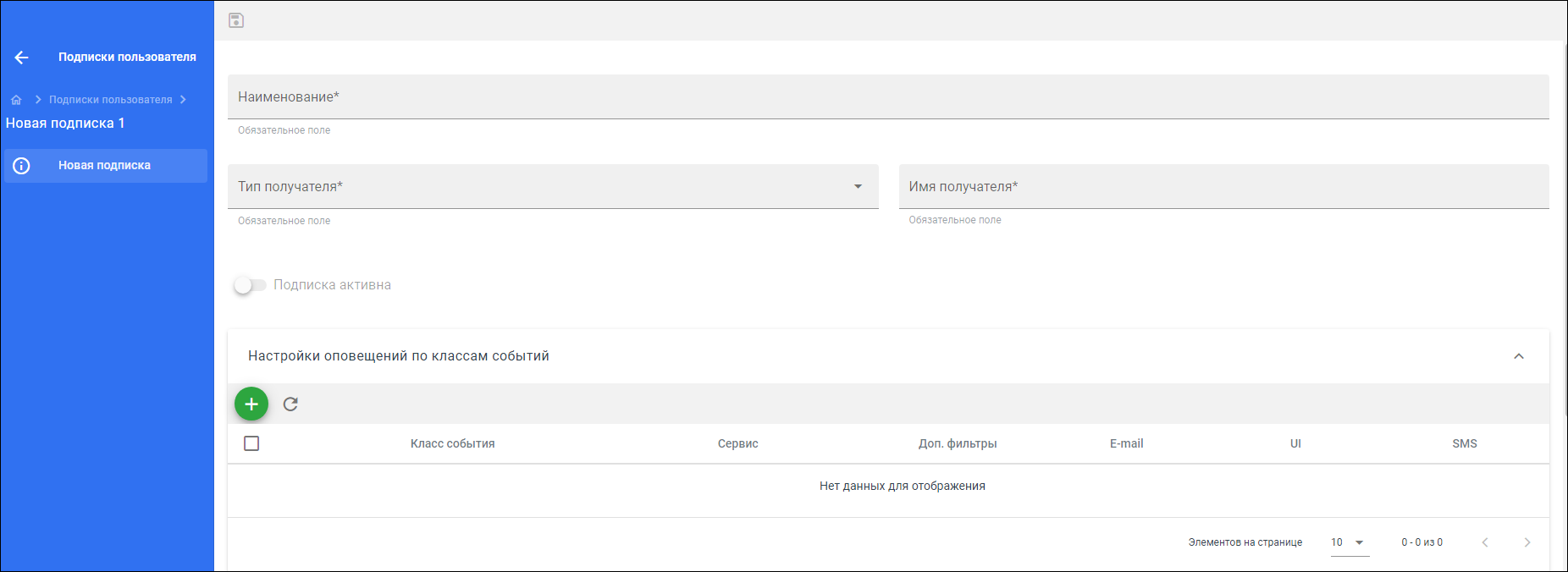
Поля Наименование и Имя получателя заполняются вручную. Поле Тип получателя заполняется выбором значения из списка, согласно которому оповещения в рамках подписки будет получать определенный тип получателей: пользователь, группа пользователей или инициатор события – необходимо выбрать значение «Пользователь».
В блоке Настройки оповещений по классам событий необходимо добавить сами подписки, каждая из которых будет привязана к определенному сервису. Для этого необходимо на панели инструментов блока нажать кнопку , в открывшемся модальном окне выбрать «Сервис управления задачами», далее отметить чекбоксом класс события «dh-tasks-service.CreateTask.Success» и нажать кнопку [Добавить].
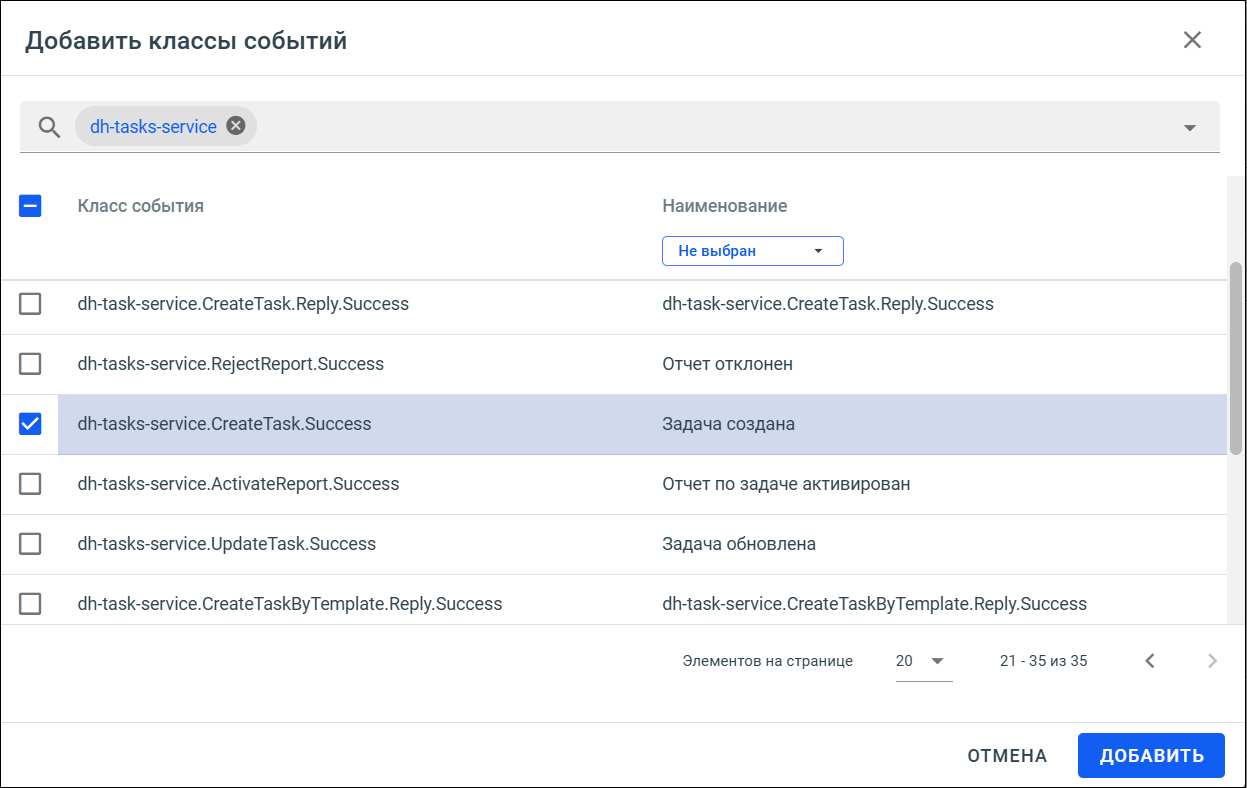
Если для класса события ранее была создана подписка, то повторно создать подписку для данного класса события не получится.
Выбранный класс события появятся в блоке Настройки оповещений по классам событий.
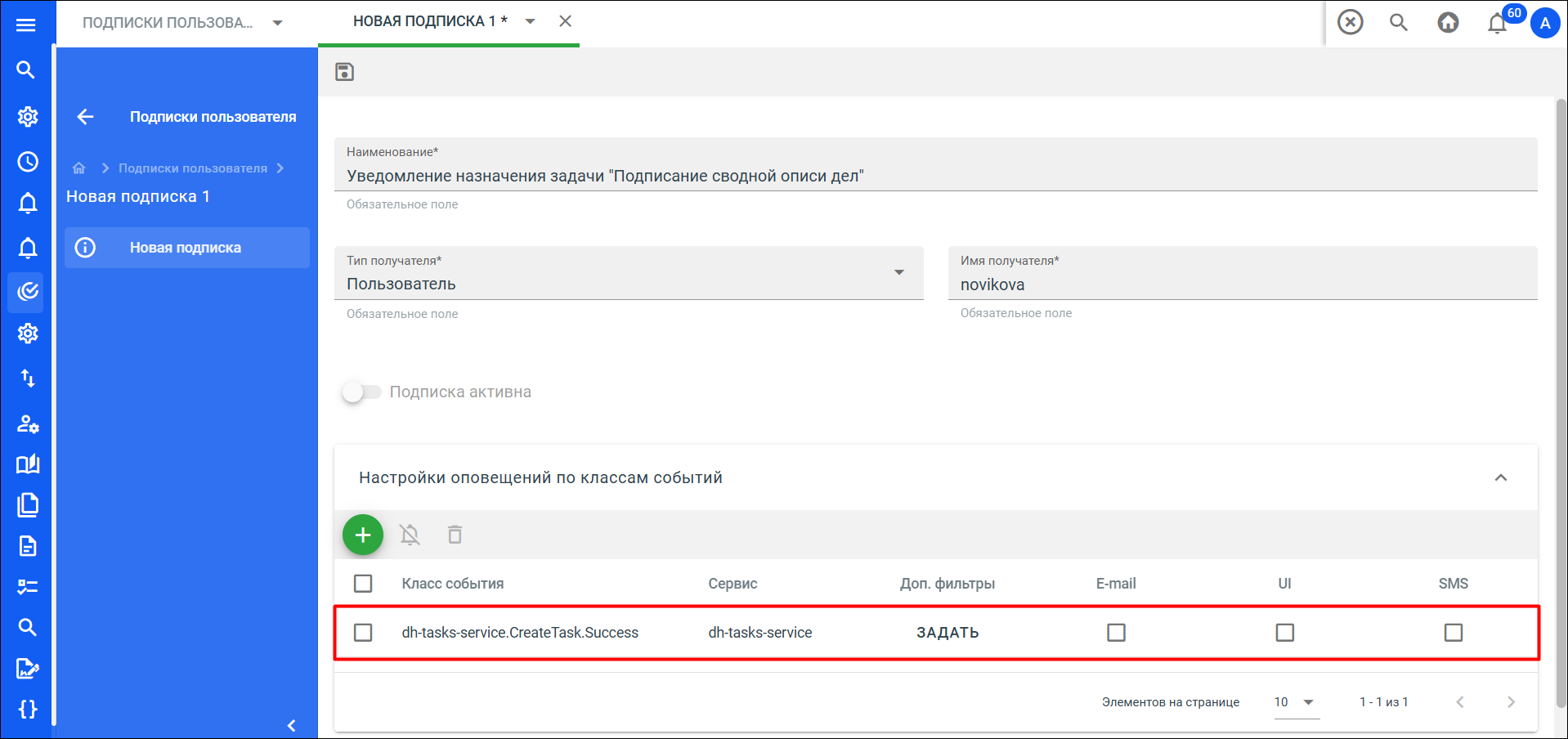
Для каждого класса события предусмотрено три канала оповещений в колонках блока: «E-mail», «UI», «SMS». Для канала типа «UI» уведомление о системном событии формируется на указанный в подписке логин пользователя. При наступлении события (при условии, если событие соответствует настройкам фильтрации) уведомление отправляется в пользовательский интерфейс.
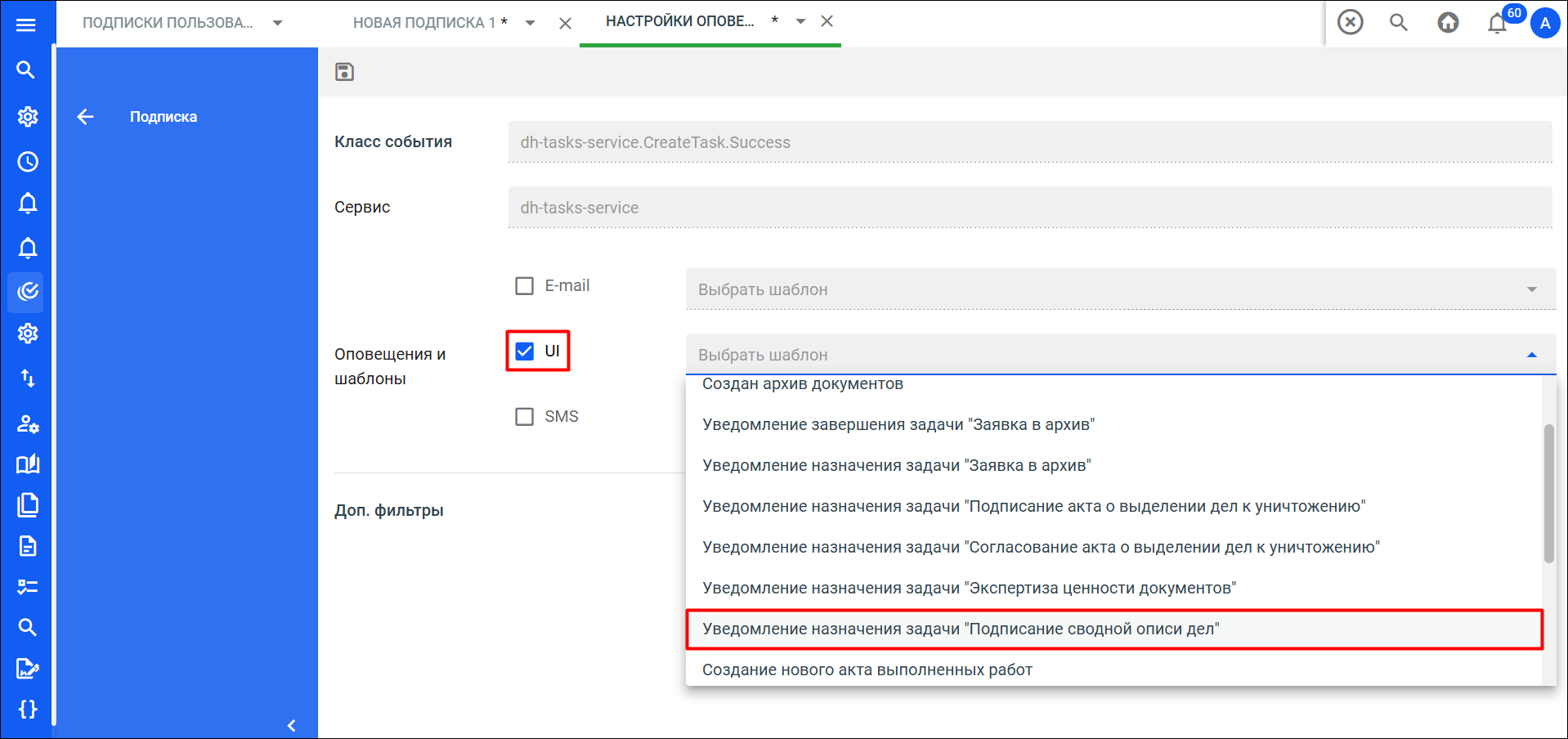
Чтобы указать канал оповещения, необходимо нажать кнопку [Задать]. Открывшаяся форма будет содержать ранее выбранный класс события «dh-tasks-service.CreateTask.Success» и сервис «dh-tasks-service». Необходимо отметить чекбоксом способ оповещений «UI», после чего выбрать один из зарегистрированных ранее шаблонов.
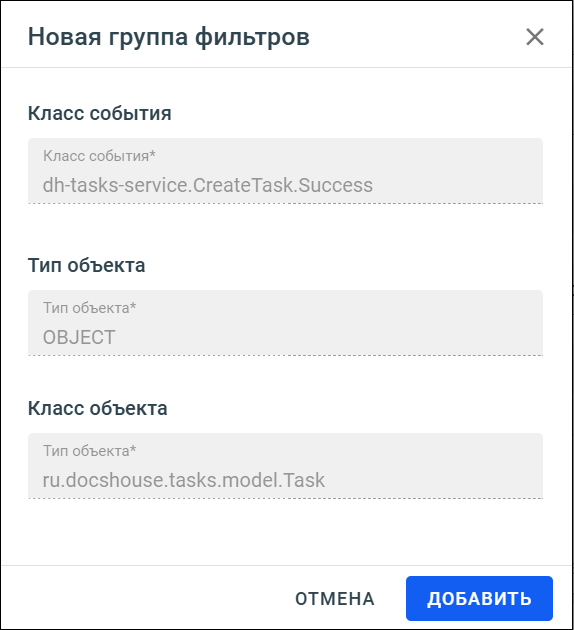
Чтобы добавить дополнительный фильтр, по которому будет происходить отбор событий, необходимо нажать кнопку [+ Добавить] и выбрать действие «Добавить группу фильтров». В открывшемся окне уже будут автоматически заполнены поля Класс события и Тип объекта, поле Класс объекта заполняется автоматически в случае, если в поле Тип объекта указано значение «OBJECT», а в событии однозначно определен его класс объекта. После того, как все поля будут заполнены, необходимо нажать [Добавить].
В следующем окне необходимо отметить чекбоксами нужные фильтры и нажать кнопку [Добавить].
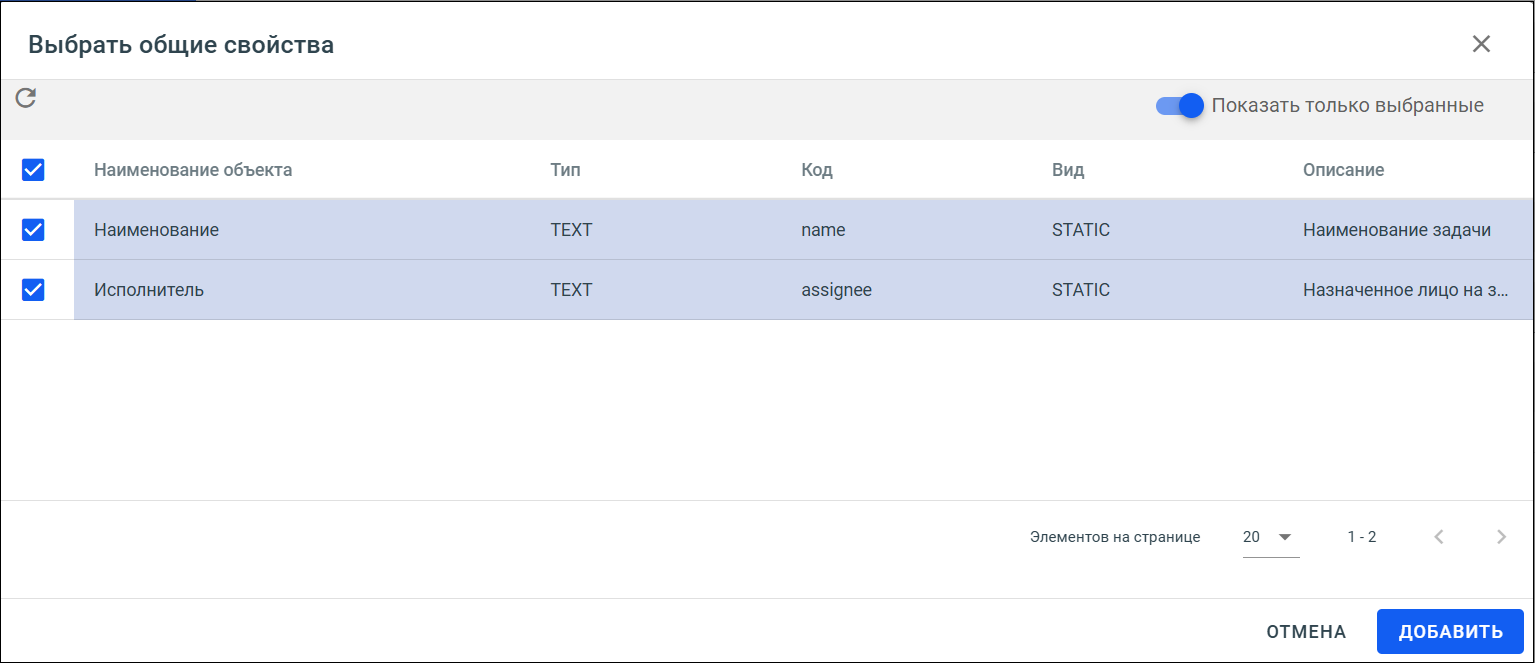
Выбранные фильтры появятся в форме настройки оповещений. Каждая группа может содержать несколько разных фильтров.

Каждая строка фильтра содержит предикат, который выбирается из списка. Необходимо выбрать предикат «И», после чего поле справа заполнить необходимыми значениями.

Для сохранения изменений в форме настройки оповещений нужно нажать кнопку . Система будет осуществлять поиск событий по данным фильтрам и производить отсылку оповещений.
3. После заполнения полей и настройки классов событий нажать кнопку .
Карточка подписки обновится, тумблер Статус подписки станет доступен для активации/деактивации. Оповещения по текущей подписке будут работать только при условии, если тумблер активирован.
Для активации подписки необходимо в карточке подписки активировать тумблер Статус подписки и нажать кнопку . Подписка станет активной. Статус подписки можно увидеть в разделе Подписки пользователя в колонке «Статус подписки».
Для изменения подписки на события аудита необходимо выполнить следующие действия:
- Открыть неактивную подписку на события аудита двойным нажатием ЛКМ или активную подписку, но перед внесением изменений деактивировав ее.
-
Внести необходимые изменения в поля карточки.
Для изменения доступны наименование подписки и ее настройки в одноименном блоке.
-
После внесения необходимых изменений нажать кнопку
.
Появится уведомление, информирующее об успешном сохранении текущей подписки.
Подробнее работа с подписками на уведомления описана в документе Руководство администратора ЛДМ. ПЛАТФОРМА КОНТЕНТ-СЕРВИСОВ (ЛДМ.ПКС).