Работа в разделе «Мои заявк軶
В подразделе Мои заявки отображается список заявок пользователя в архив.
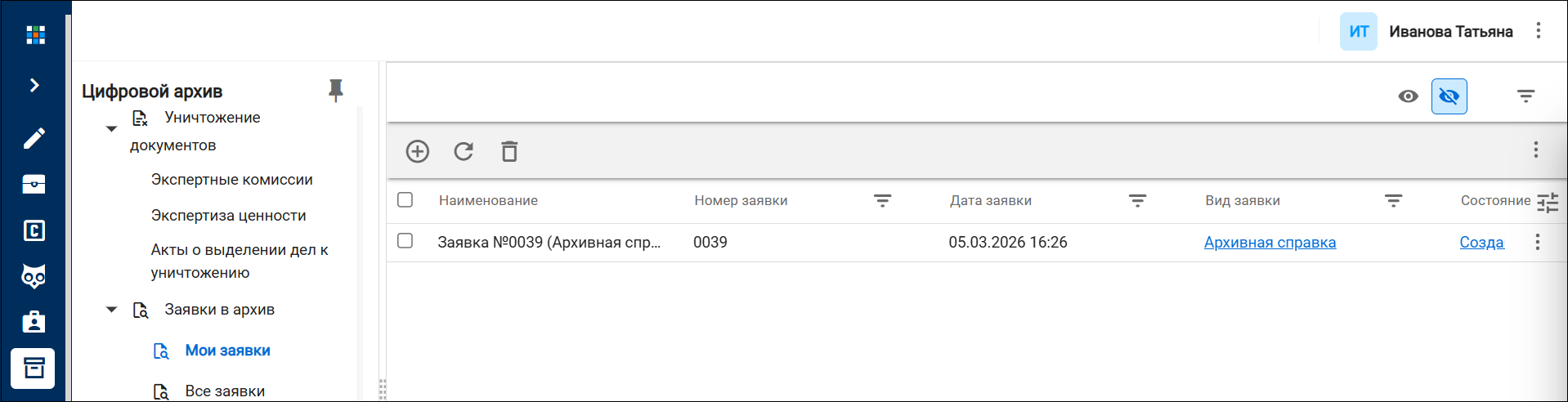
Панель действий подраздела Мои заявки включает в себя следующие кнопки:
-
 – позволяет создать заявку в архив (п. Создание заявки в архив);
 -
 – позволяет получить список актуальных заявок, обновляя рабочее поле раздела;
 -
 – открывает дополнительное меню, в котором доступны действия «Экспорт в .xlsx» или «Экспорт в .docx» (п. Выгрузка атрибутов объектов в файл формата XLSX/DOCX).
Создание заявки в архив
Для создания заявки в архив необходимо выполнить следующие действия:
- В подразделе Мои заявки узла Заявки в архив нажать кнопку .
-
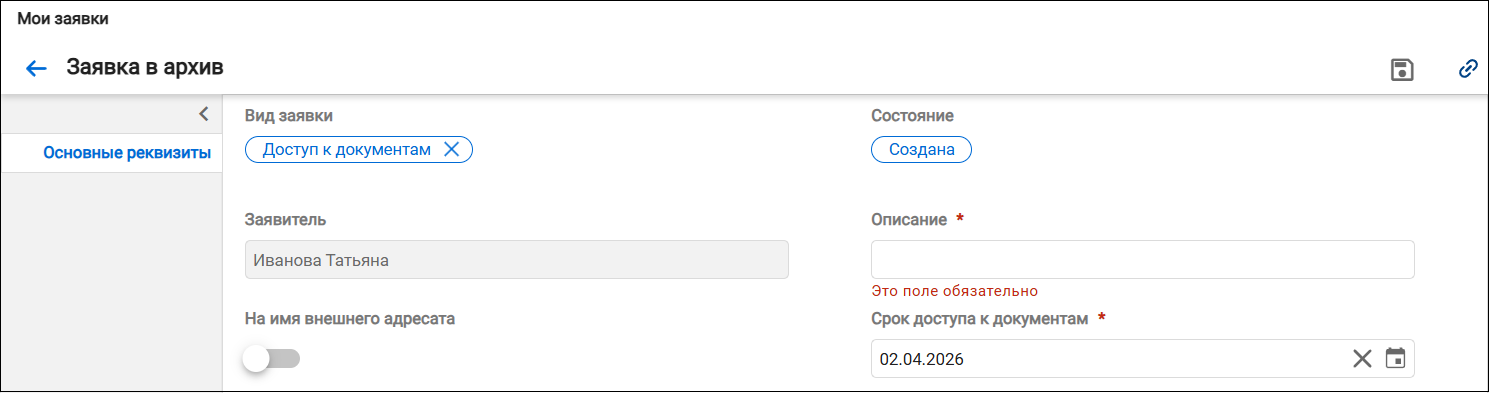
В открывшейся форме создания заявки в архив заполнить поля:
- Вид заявки (обязательно для заполнения) – значение по умолчанию «Архивная справка», но можно изменить значение, выбрав его из справочника «Виды заявок»;
- Состояние – заполняется автоматически значением «Создана»;
- Заявитель – заполняется автоматически должностной позицией текущего пользователя;
- Описание (обязательно для заполнения) – указать описание информации, которую необходимо получить из архива;
- На имя внешнего адресата – переключатель выключен по умолчанию, но если заявка будет направлена внешнему адресату необходимо включить переключатель и указать адресата;
- Срок доступа к документам (поле отображается и обязательно для заполнения, если в поле Вид заявки указано значение «Доступ к документам») – срок устанавливается по умолчанию 14 календарных дней с момента подачи заявки, но может быть изменен вручную.
-
После заполнения полей формы нажать кнопку
 .
.
Появится уведомление, информирующее об успешном создании заявки в архив.
После сохранения карточки заявки в архив доступны кнопки:
 – позволяет отправить заявку на исполнение (п. Отправка заявки в архив на исполнение);
-
 – сохраняет внесенные изменения (кнопка активна, если в карточку внесены изменения) (п. Редактирование заявки в архив);
 -
 – позволяет удалить заявку в архив (п. Удаление заявок в архив);
 -
– открывает дополнительное меню, в котором доступны действия «Экспорт в .xlsx» или «Экспорт в .docx» (п. Выгрузка атрибутов объектов в файл формата XLSX/DOCX);
-
 – выполняет копирование ссылки на объект (п. Копирование ссылки на объект Системы).
В карточке заявки в архив появляются вкладки:
- Файлы (п. Работа с файлами заявки в архив);
- Документы (п. Работа с архивными документами);
- Маршрут (п. Просмотр и скачивание маршрута заявки в архив);
- Комментарии (п. Работа с комментариями к заявке в архив);
- Результаты исполнения заявки (п. Просмотр списка результатов исполнения заявки в архив).
Отправка заявки в архив на исполнение
Пользователь может отправить созданную заявку в архив на исполнение, предварительно прикрепив нужные файлы (п. 4.4.5.3.2), для этого необходимо выполнить следующие действия:
- В подразделе Мои заявки узла Заявки в архив открыть карточку заявки в архив двойным нажатием ЛКМ на строку или открыть область предпросмотра заявки, нажав кнопку
 .
. - В карточке заявки нажать кнопку
 .
.
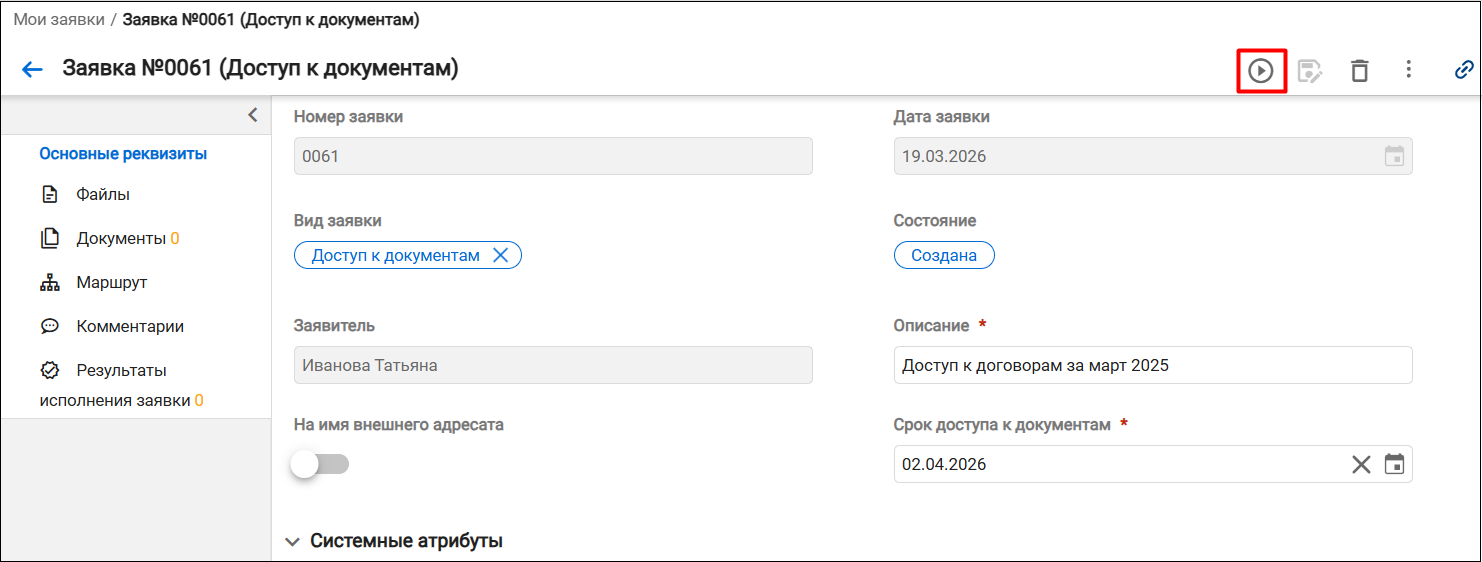
В результате появится уведомление «Заявка в архив отправлена на исполнение», поля карточки заявки в архив станут недоступны для изменения, состояние заявки изменится на На исполнении. Будут сформированы задачи на исполнение заявки для всех пользователей с ролью «Архивариус». После того как один из пользователей с ролью «Архивариус» возьмет задачу в работу, она станет недоступна остальным ответственным.
Остановка исполнения заявки
Пользователь может остановить исполнение собственной заявки в архив в состоянии На исполнении до или после назначения исполнителя, для этого нужно выполнить следующие действия:
- В подразделе Мои заявки узла Заявки в архив открыть карточку заявки в архив двойным нажатием ЛКМ на строку или открыть область предпросмотра заявки, нажав кнопку .
- В карточке заявки нажать кнопку
 .
.
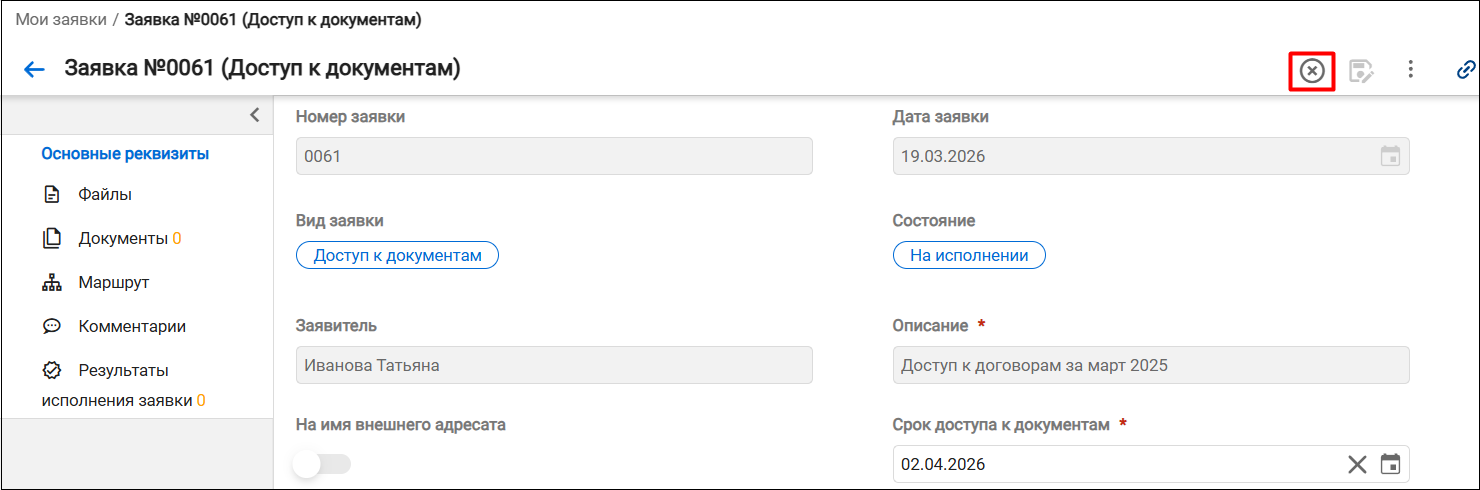
Отобразится уведомление «Процесс исполнения заявки остановлен», задача перестанет отображаться у исполнителя, если он был назначен.
В Системе будут выполнены следующие процессы:
- Состояние заявки в архив изменится на Создана.
- Состояния задач, назначенных на исполнителей, изменятся на CANCELED.
Исполнение заявки в архив
После отправки заявки на исполнение все пользователи с ролью «Архивариус» получают уведомление о поступлении новой задачи со ссылкой на задачу. При переходе по ссылке открывается карточка задачи. Из карточки задачи можно открыть карточку заявки в архив, нажав на ссылку в поле Документ основание.
Для исполнения заявок в архив типов «Архивная справка», «Архивная копия», «Электронная копия» сотруднику архива необходимо подготовить необходимые документы, приложить их к заявке на вкладке Файлы и завершить задачу.
Для исполнения заявки в архив типа «Бумажная копия» ответственному сотруднику архива необходимо подготовить бумажную копию документа и завершить задачу. После получения уведомления о выполнении заявки в архив инициатору необходимо забрать бумажную копию документа из архива.
Для исполнения заявки в архив типа «Доступ к документам» сотруднику архива необходимо добавить документы на вкладку Документы в карточке заявки, предоставить доступ к документам для сотрудника и завершить задачу (п. Предоставление доступа к архивным документам). При необходимости сотрудник архива может изменить срок доступа к документам в карточке заявки в архив. Доступ к документам предоставляется автоматически на срок, указанный в поле Срок доступа к документам, после добавления документов в заявку.
Перед исполнением заявки ее должен взять в работу один из сотрудников архива. Для взятия в работу задачи по исполнению заявки в архив пользователю с ролью «Архивариус» необходимо выполнить следующие действия:
-
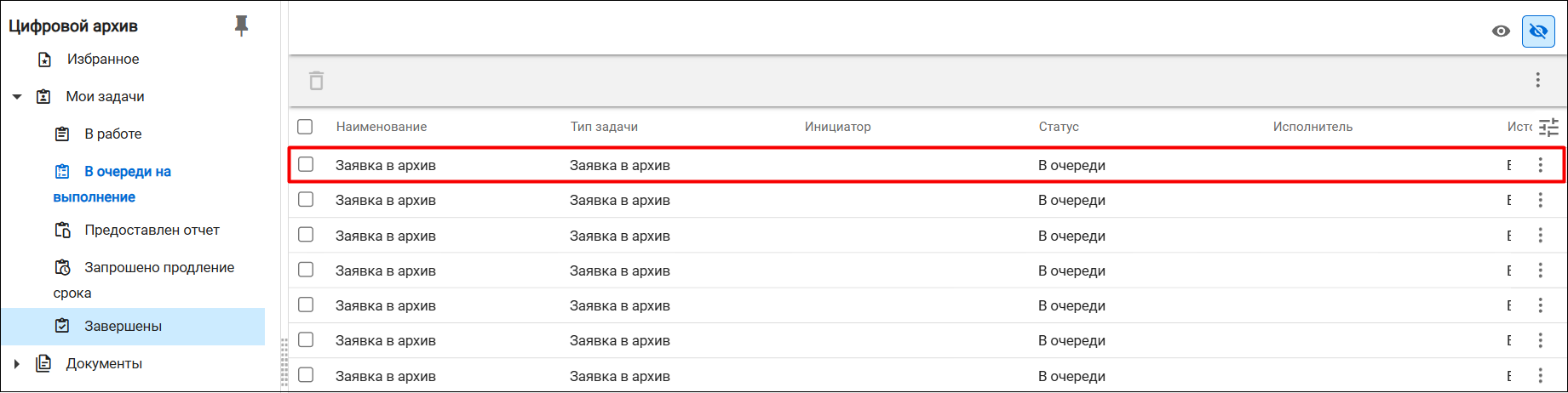
Развернуть узел Мои задачи и выбрать подраздел В очереди на выполнение.
-
Найти задачу на исполнение заявки в архив и открыть ее двойным нажатием ЛКМ на строку или открыть ее в области предпросмотра, нажав кнопку
.
Карточка задачи содержит следующие кнопки на панели действий:
 – позволяет взять в работу задачу по исполнению заявки в архив;
- – открывает дополнительное меню, в котором доступны действия «Экспорт в .xlsx» или «Экспорт в .docx» (п. Выгрузка атрибутов объектов в файл формата XLSX/DOCX);
- – выполняет копирование ссылки на карточку задачи (п. Копирование ссылки на объект Системы).
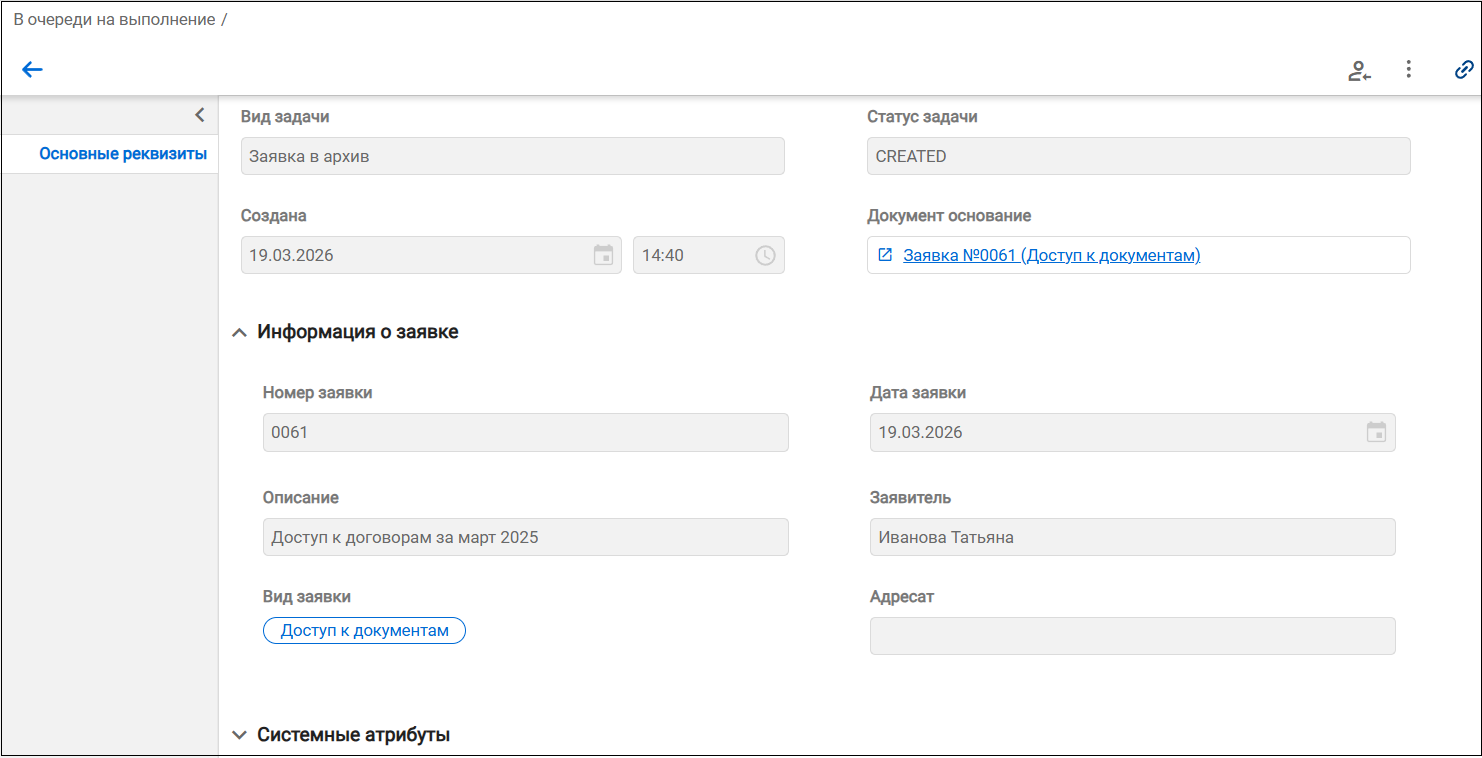
Из карточки задачи можно открыть карточку заявки в архив, нажав на ссылку в поле Документ основание.
-
Нажать кнопку
.
Пользователь будет назначен исполнителем по задаче.
Для исполнения заявки в архив сотруднику архива, который взял в работу задачу, необходимо выполнить следующие действия:
- Ознакомиться с заявкой в архив.
-
Исполнить заявку.
Для исполнения заявки в архив типа «Доступ к документам» сотруднику архива нужно предоставить доступ к документам инициатору заявки (п. Предоставление доступа к архивным документам).
-
После исполнения заявки нажать кнопку
 на панели действий.
Появится уведомление об успешном исполнении заявки в архив. Инициатор заявки в архив получит уведомление, что заявка в архив исполнена.
Карточка задачи закроется, отобразится список задач в подразделе В очереди на выполнение. Состояние заявки в архив изменится на Выполнена.
Пользователь также может работать с заявкой в архив из уведомления (для получения уведомления о необходимости исполнения заявки в архив у пользователя должна быть соответствующая подписка, которую создает администратор).
Отклонение заявки в архив
Пользователь с ролью «Архивариус» также может отклонить заявку в архив, для этого необходимо выполнить следующие действия:
- Развернуть узел Мои задачи и выбрать подраздел В очереди на выполнение.
-
Найти задачу на исполнение заявки в архив и открыть ее двойным нажатием ЛКМ на строку или открыть ее в области предпросмотра, нажав кнопку
.Из карточки задачи можно открыть карточку заявки в архив, нажав на ссылку в поле Документ основание.
-
Нажать кнопку
. Пользователь будет назначен исполнителем по задаче. -
Ознакомиться с заявкой в архив.
-
Для отклонения заявки в архив нажать кнопку
 на панели действий.
 -
В открывшемся окне указать причину отклонения заявки в архив и нажать кнопку [Отправить].
Отобразится уведомление «Задача успешно завершена».
В результате состояние заявки в архив изменится на Отклонена.
Пользователь также может отказать в исполнении заявки в архив из уведомления (для получения уведомления у пользователя должна быть соответствующая подписка, которую создает администратор).