Работа со связями документа
На вкладке Связи в карточке документа представлены все связи данной версии документа с другими версиями объектов Системы.
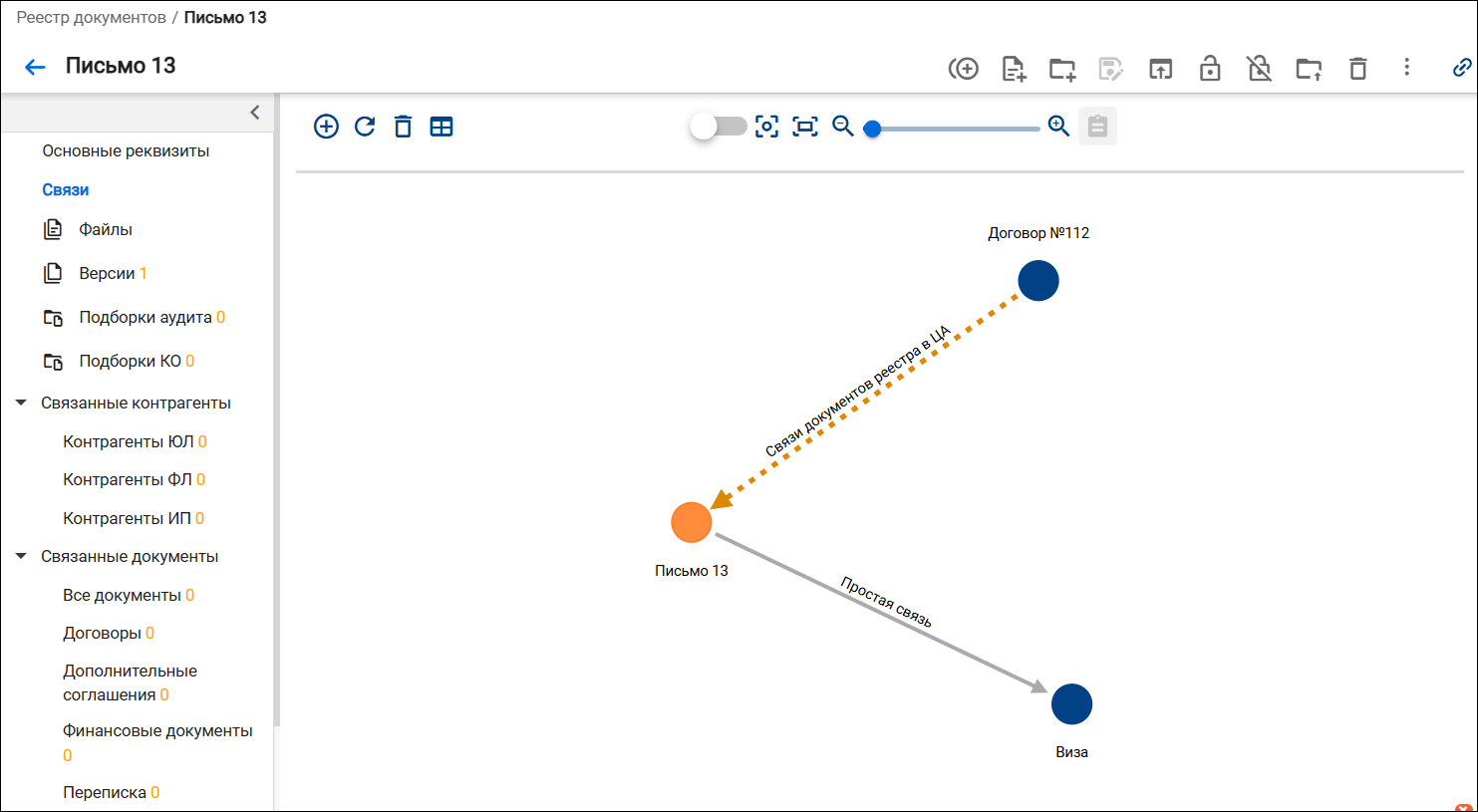
Чтобы масштабировать граф связей, необходимо воспользоваться колесиком мыши при наведении курсора на область графа связей. Чтобы сбросить текущее масштабирование, необходимо нажать кнопку  .
.
Связанные объекты можно перемещать по графу связей. Для этого необходимо зажать ЛКМ нужный объект на графе связей и переместить его в другую область.
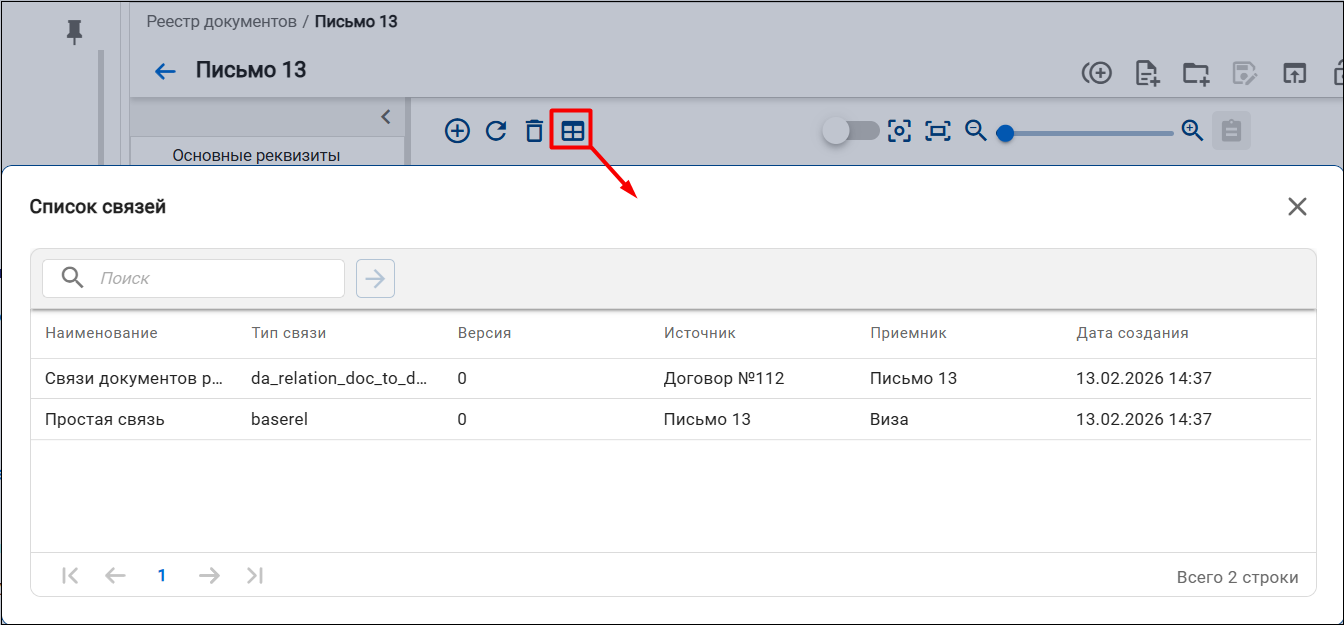
Для просмотра связей документа в виде списка необходимо нажать кнопку  .
.
Чтобы просмотреть более подробную информацию об участниках связи, необходимо включить режим предпросмотра, нажав кнопку  , и нажать ЛКМ на участника связи, после чего раскроется подробная информация об объекте.
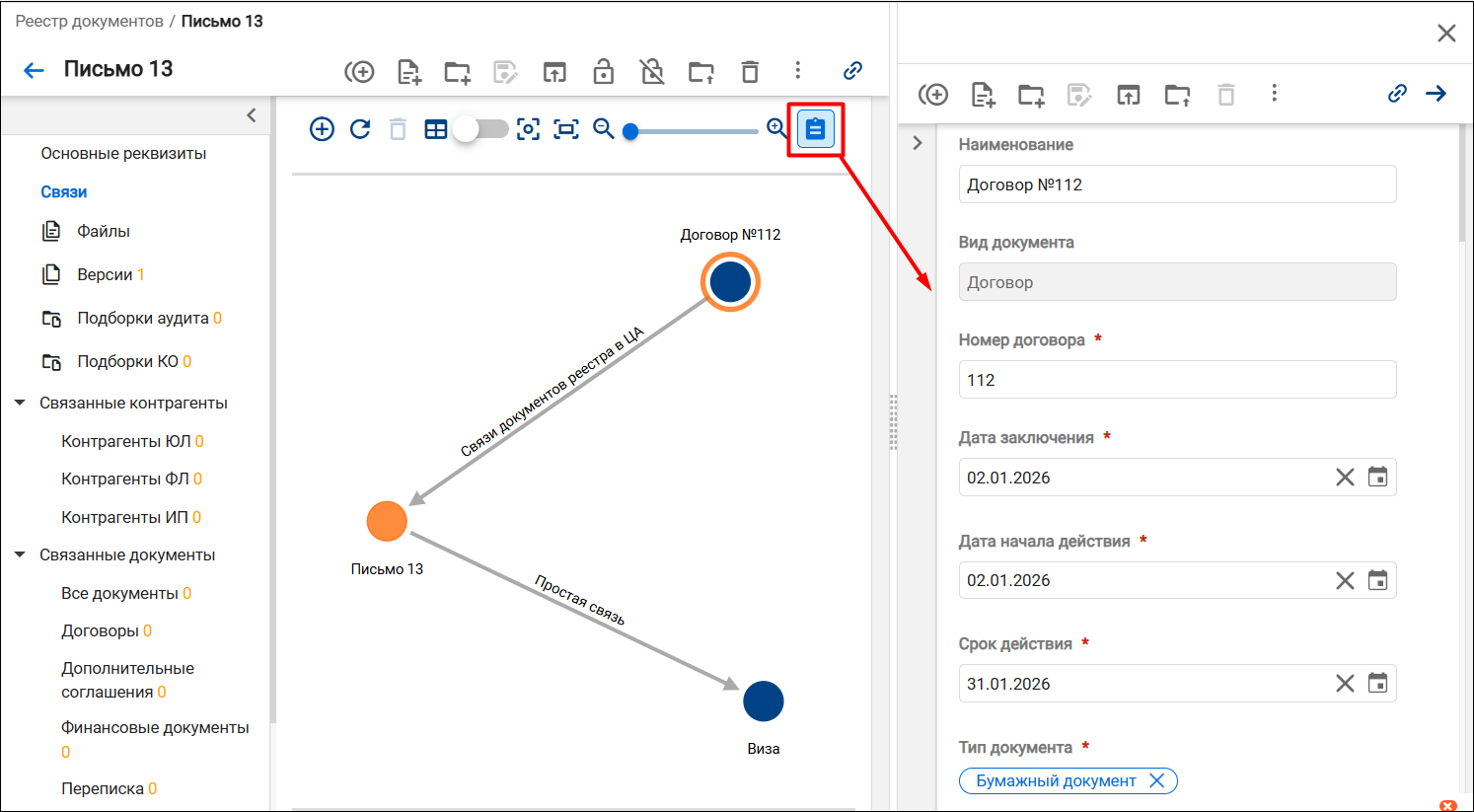
Отключить режим предпросмотра можно, нажав кнопку  в области предпросмотра.
Создание связи
Для связывания документов реестра между собой нужно использовать тип связи «Связи документов реестра в ЦА».
Связь «Документы контрагентов» создается из карточки контрагента и используется, если нужно связать контрагент ФЛ, ЮЛ или ИП с документами реестра.
Для создания связи между документами необходимо выполнить следующие действия:
- В разделе Реестр документов открыть карточку документа двойным нажатием ЛКМ на строку или открыть область предпросмотра документа, нажав кнопку
 .
. - Перейти на вкладку Связи.
- Нажать кнопку
 .
. -
В открывшемся модальном окне выбрать тип связи, указать наименование связи и выбрать является текущий документ источником или приемником.
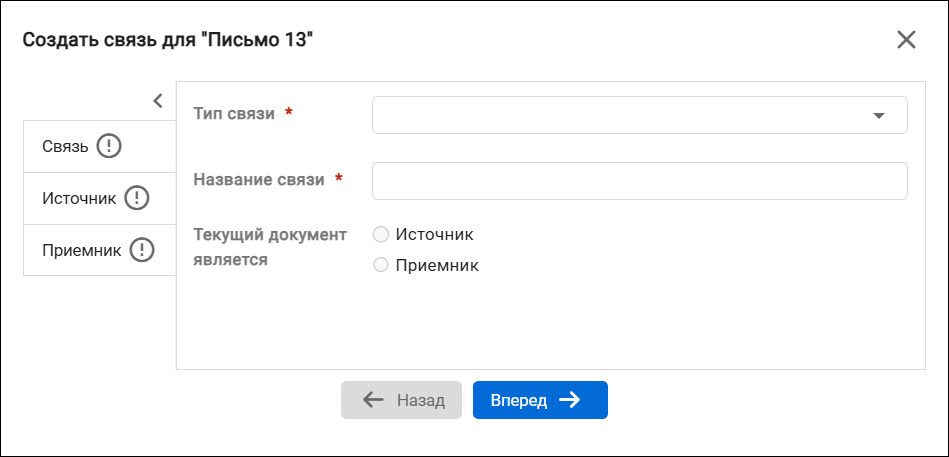
Текущий документ может выступать источником или приемником создаваемой связи. Источником является версия документа, от которой организуется связь; приемником – объект, к которому организуется связь.
-
Нажать кнопку [Вперед]. Если текущий документ выбран источником, автоматически заполнятся поля на вкладке Источник, если приемником – поля на вкладке Приемник.
-
На вкладке Источник при необходимости заполнить поля Вид, Класс, Источник. В поле Связь с версией выбрать вид связи «Динамическая» или «Статическая».
-
Нажать кнопку [Вперед].
-
На вкладке Приемник при необходимости заполнить поля Вид, Класс, Приемник. В поле Связь с версией выбрать вид связи «Динамическая» или «Статическая».
-
Нажать кнопку [Сохранить].
Новая связь между источником и приемником сохранится и будет отображаться на вкладке Связи текущего документа.
Удаление связи
Существующие связи между текущим документом и другими объектами в Системе доступны для удаления. Для этого необходимо выполнить следующие действия:
- Выделить связь, которую необходимо удалить. Линия изменится на пунктир.
-
Нажать кнопку
 на панели действий.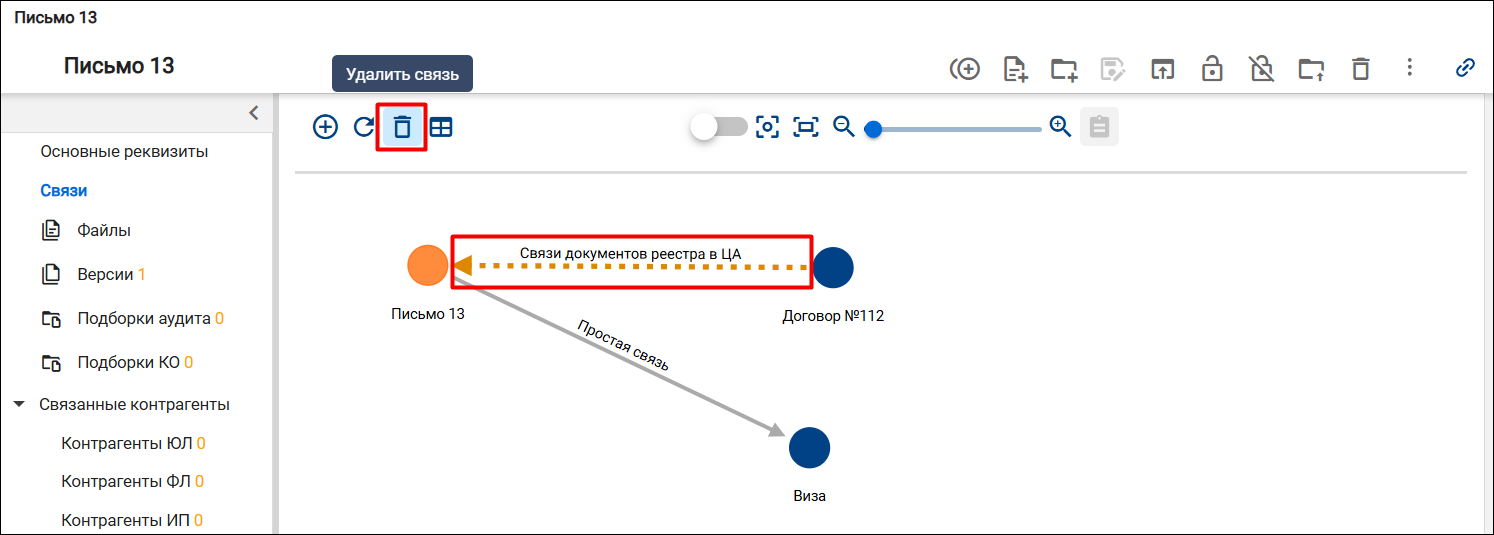
-
Подтвердить действие в открывшемся окне.
Выбранная связь будет удалена.
Связанные объекты остаются в Системе, удалению подлежит только связь между ними.