Настройка процессов
Сервис «Реестр процессов» предназначен для создания, хранения и изменения схем BPMN-формата, содержащих описание порядка выполнения различных процессов, автоматизируемых в Системе. Запуск созданных процессов производится с помощью движка Camunda.
BPMN – это язык моделирования бизнес-процессов, который является промежуточным звеном между формализацией/визуализацией и воплощением бизнес-процесса. Схемы процесса создаются в нотации BPMN с использованием встроенного в сервис онлайн-редактора BPMN.io. Схемы процесса, созданные в редакторе, сохраняются как файл в формате XML во внутреннем хранилище сервиса.
Для перехода в сервис «Реестр процессов» необходимо выбрать пункт  в вертикальном меню Системы – откроется раздел Процессы.
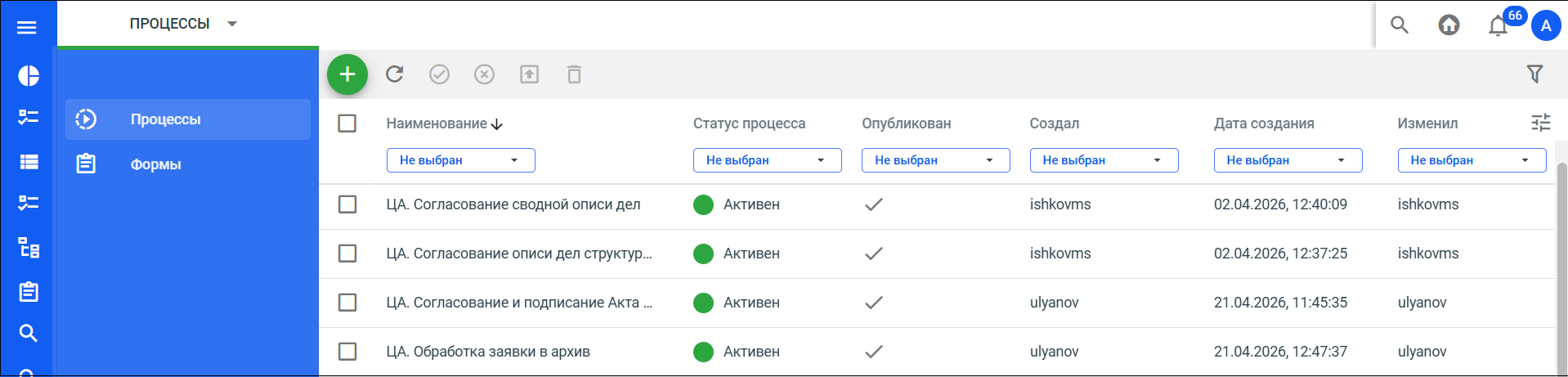
Администратору необходимо загрузить следующие процессы в Систему (настроенные процессы согласования документов приведены в приложении (Приложение 5):
- «ЦА. Обработка заявки в архив»;
- «ЦА. Согласование описи дел структурного подразделения»;
- «ЦА. Экспертиза ценности»;
- «ЦА. Согласование и подписание Акта о выделении дел к уничтожению»;
- «ЦА. Согласование сводной описи дел».
Создание процесса
Для загрузки процесса в Систему необходимо выполнить следующие действия:
- В разделе Процессы нажать кнопку
 .
. -
В открывшемся окне вручную ввести наименование нового процесса и нажать кнопку [Создать].
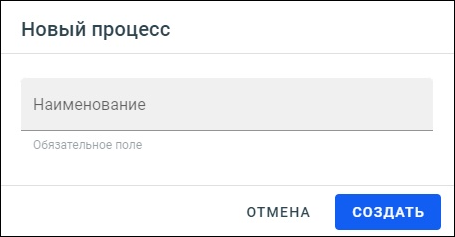
Необходимо создать в Системе процессы со следующими наименованиями:
- «ЦА. Обработка заявки в архив»;
- «ЦА. Согласование описи дел структурного подразделения»;
- «ЦА. Экспертиза ценности»;
- «ЦА. Согласование и подписание Акта о выделении дел к уничтожению»;
- «ЦА. Согласование сводной описи дел».
-
В открывшейся форме нажать кнопку
 и в открывшемся окне проводника выбрать файл двойным нажатием ЛКМ или выбрать файл одинарным нажатием ЛКМ и нажать кнопку [Открыть].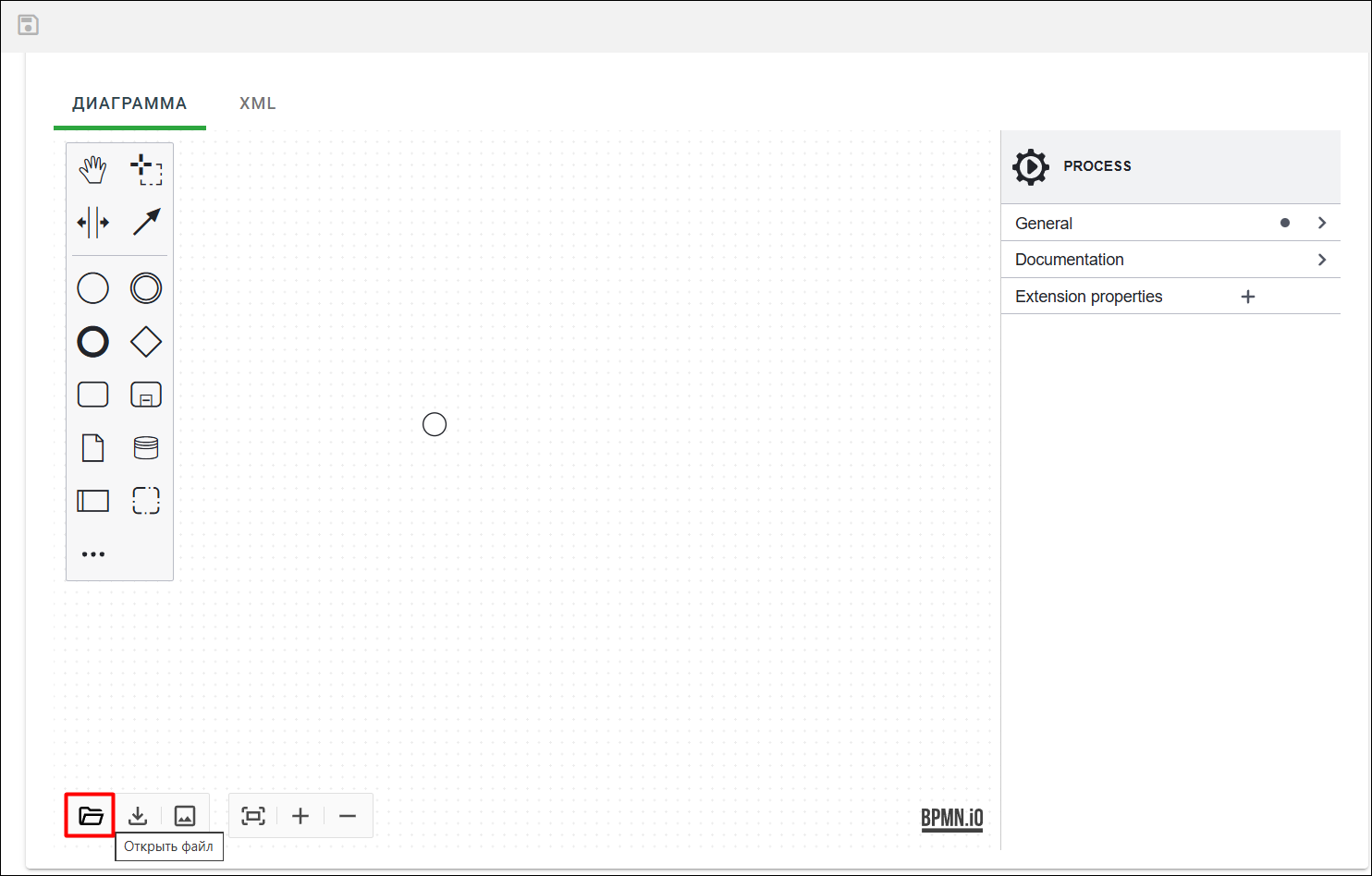
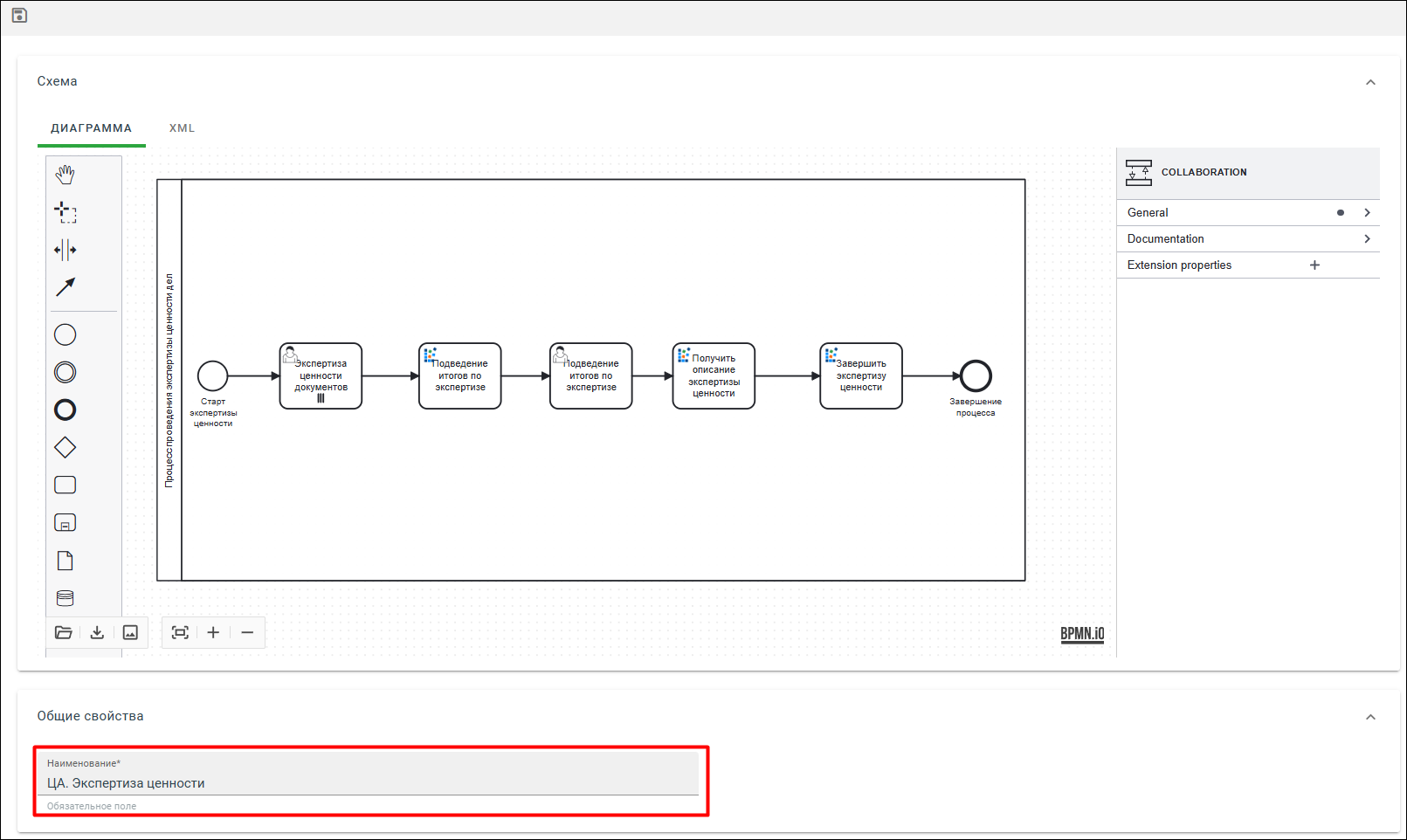
Отобразится загруженная форма процесса с атрибутами.
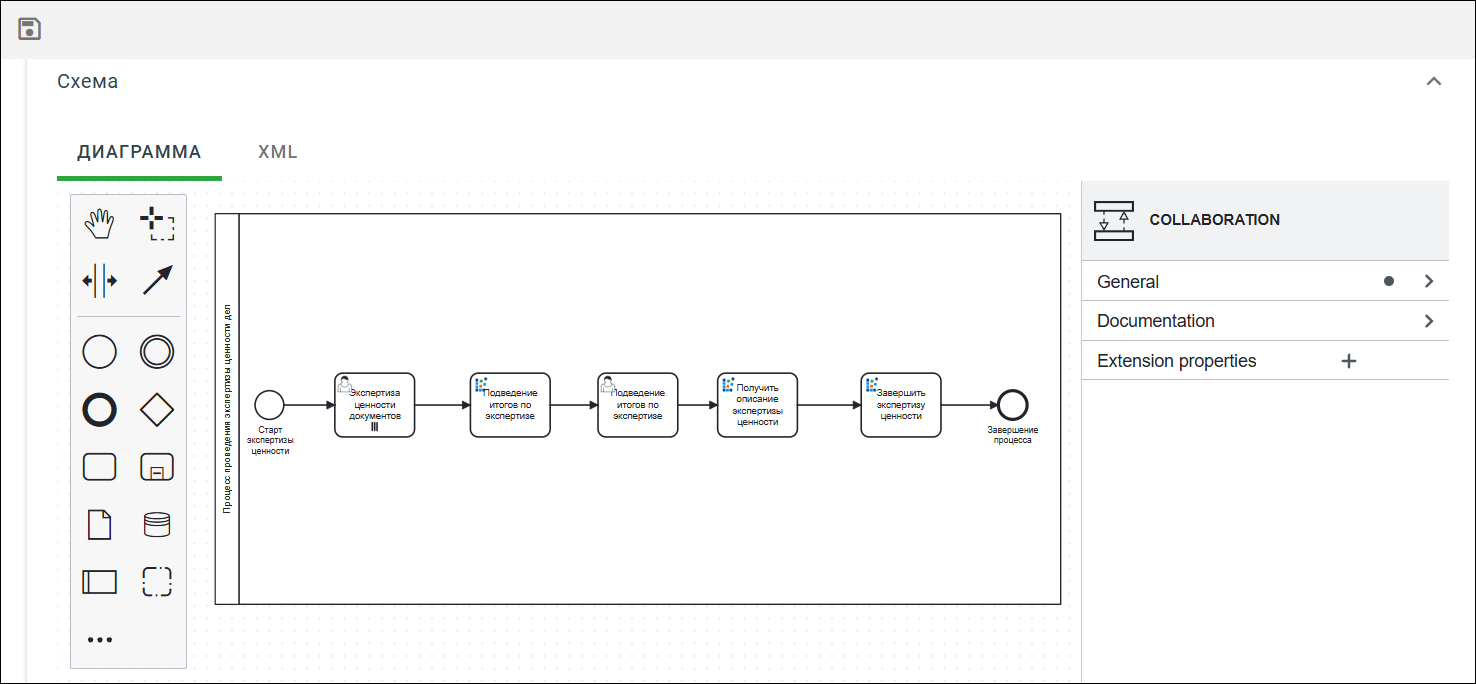
-
В блоке Общие свойства заполнить поле Наименование. Необходимо указать одно из наименований:
- «ЦА. Обработка заявки в архив»;
- «ЦА. Согласование описи дел структурного подразделения»;
- «ЦА. Экспертиза ценности»;
- «ЦА. Согласование и подписание Акта о выделении дел к уничтожению»;
- «ЦА. Согласование сводной описи дел».
-
Для сохранения изменений нажать кнопку
 .
.
Форма создания текущего процесса обновится, появится уведомление, информирующее об успешном создании процесса.
В карточке появится дополнительная вкладка Версии, а в блоке Общие свойства – нередактируемое заполненное поле Идентификатор процесса. На панели инструментов карточки появятся дополнительные кнопки для работы с текущим процессом.
Активация и деактивация процесса
После активации выбранная версия процесса становится текущей и появляется возможность публикации процесса.
Активация доступна только для процессов в статусе Не активен. Чтобы активировать процесс, необходимо в карточке процесса на панели инструментов нажать кнопку  и подтвердить действие в открывшемся окне.

В правом нижнем углу появится уведомление, информирующее об успешной активации процесса.
В Системе реализована массовая активация процессов. Для этого необходимо в разделе Процессы отметить чекбоксами нужные процессы в статусе Не активен, на панели инструментов нажать кнопку и подтвердить действие в открывшемся окне. Появится уведомление, информирующее об успешной активации выбранных процессов. Кнопка на панели инструментов не будет активной, если отметить процессы в разных статусах.
После активации статус процессов изменится на Активирован. Для таких процессов доступны функции деактивации и публикации.
Для деактивации необходимо в карточке процесса на панели инструментов нажать кнопку  и подтвердить действие в открывшемся окне.
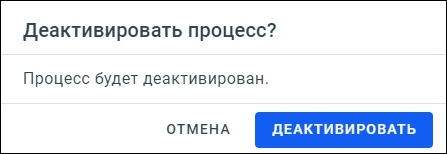
Появится уведомление, информирующее об успешной деактивации процесса.
В Системе реализована массовая деактивация процессов. Для этого необходимо в разделе Процессы отметить чекбоксами нужные процессы в статусе Активен, на панели инструментов нажать кнопку и подтвердить действие в открывшемся окне. Появится уведомление, информирующее об успешной деактивации выбранных процессов. Кнопка на панели инструментов не будет активной, если отметить процессы в разных статусах.
После деактивации статус процессов изменится на Не активирован.
Публикация процесса
Публикация позволяет выполнить развертывание текущего процесса в Camunda. Опубликованные процессы недоступны для редактирования и удаления.
Публиковать можно только процессы в статусе Активен. Если процесс активен, для публикации необходимо в карточке процесса на панели инструментов нажать кнопку  (кнопка не будет активна, если процесс находится в статусе Не активен) и подтвердить действие в открывшемся окне.
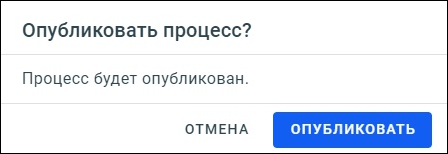
В правом нижнем углу появится уведомление, информирующее об успешной публикации процесса.
В Системе реализована массовая публикация процессов. Для этого необходимо в разделе Процессы отметить чекбоксами нужные процессы в статусе Активен и на панели инструментов нажать кнопку . Кнопка на панели инструментов не будет активной, если отметить процессы в разных статусах или если процессы уже опубликованы.
Подробнее работа с процессами описана в документе Руководство администратора ЛДМ. Управление бизнес-процессами.