Создание новых классов документов
Перечень изначально созданных в Системе классов документов приведен в приложении (п. Классы документов).
Важно! Изменение классов документов после начала эксплуатации может нарушить целостность данных.
Для создания новых классов документов необходимо создать новый класс объекта «Документ» в разделе Модели данных.
Для работы с классом объектов «Документ» необходимо выбрать пункт  в вертикальном меню Системы для перехода в сервис Модели данных, после чего открыть подраздел Документы.
Для создания класса объектов «Документ» необходимо выполнить следующие действия:
- В подразделе Документы нажать кнопку
 .
. -
В открывшейся форме заполнить поля.
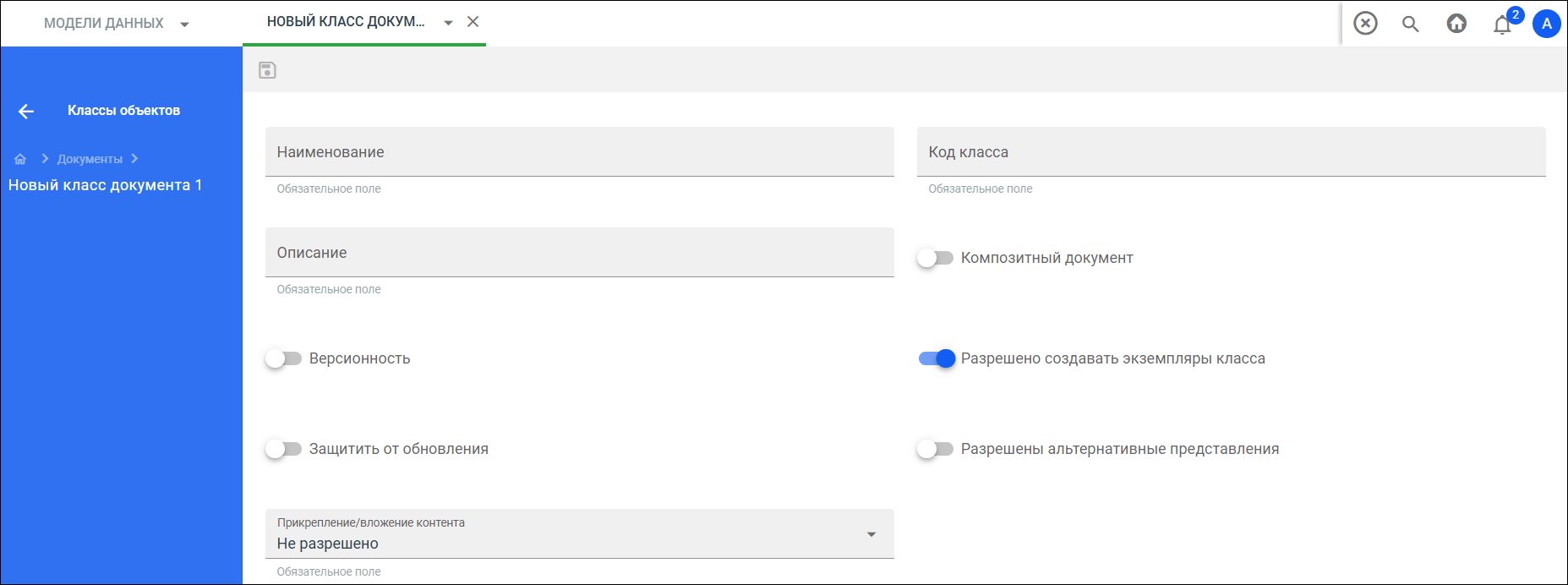
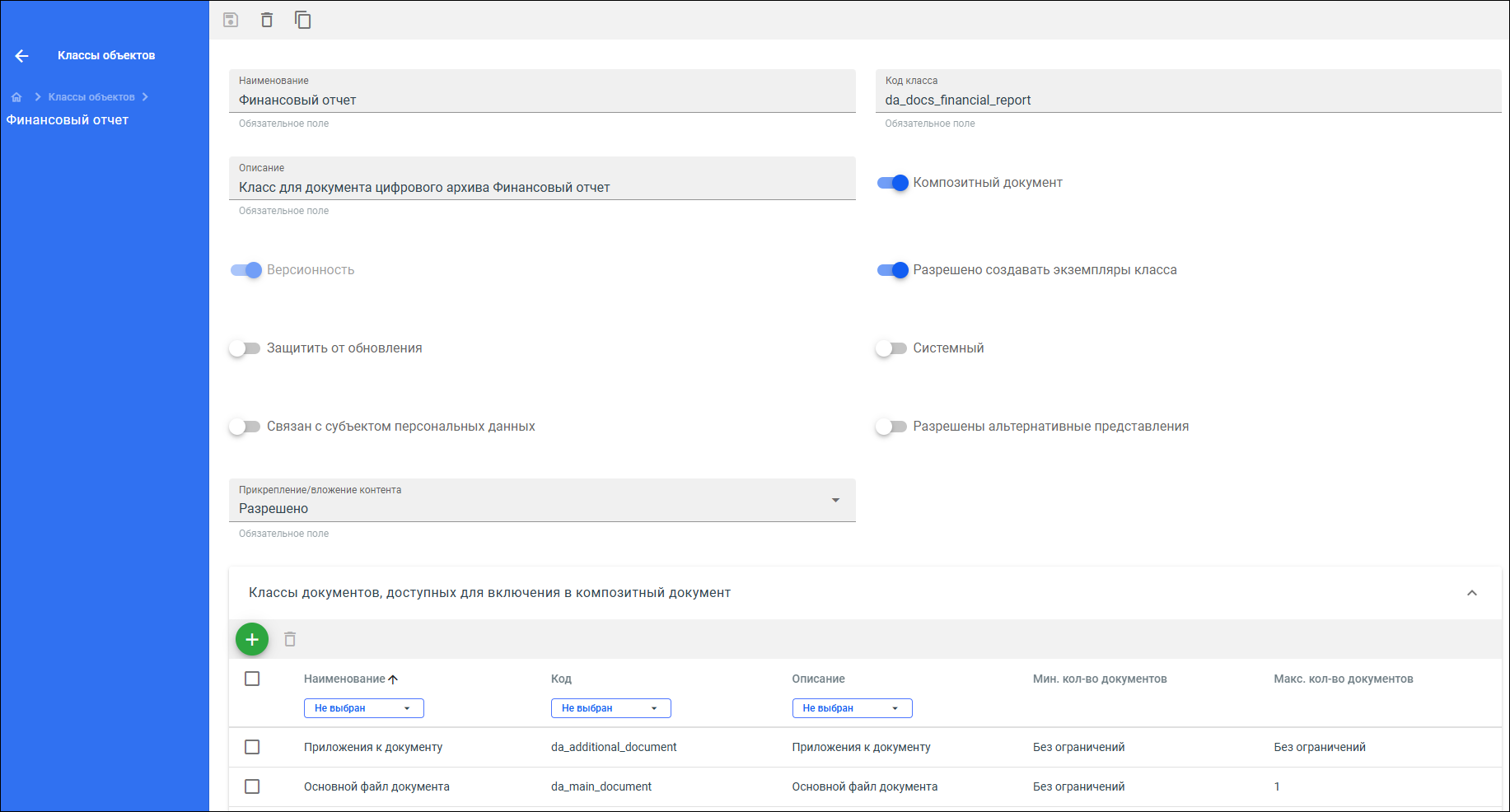
Поля Наименование, Код класса и Описание заполняются вручную.
Тумблер Композитный документ определяет возможность добавления документов посредством включения вложений.
Тумблер Разрешено создавать экземпляры класса определяет возможность создания экземпляров класса объекта.
Версионность позволяет создавать новые версии одного и того же документа и включается/выключается с помощью переключения тумблера Версионность.
Тумблер Разрешены альтернативные представления позволяет создавать альтернативные представления текущего класса документов. Альтернативные представления предусмотрены только для классов объекта «Документ».
Тумблер Защитить от обновления позволяет активировать дополнительную защиту для создаваемого класса объекта «Документ», которая срабатывает при импорте сущностей одного типа. Если среди импортируемых сущностей будет класс документов с таким же идентификатором, что и у текущего, то активный тумблер заблокирует импорт сущности и существующая не будет перезаписана.
В поле Прикрепление/вложение контента может быть выбрано одно из следующих значений:
- «Не разрешено»:
- при создании некомпозитного документа текущего класса прикрепление файла запрещено;
- при создании композитного документа текущего класса прикрепление вложенного документа запрещено;
- «Разрешено»:
- при создании некомпозитного документа текущего класса прикрепление файла разрешено, но не является обязательным;
- при создании композитного документа текущего класса прикрепление вложенного документа разрешено, но не является обязательным;
- «Обязательно»:
- при создании некомпозитного документа текущего класса прикрепление файла является обязательным;
- при создании композитного документа текущего класса прикрепление вложенного документа является обязательным.
- «Не разрешено»:
-
Выполнить обязательные настройки:
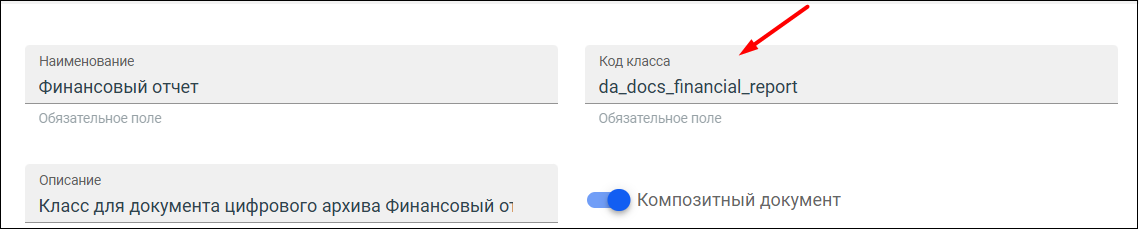
- Заполнить поле Код класса (обязательно для заполнения). Для документов обязательно нужно использовать префикс «da_docs_».
-
В поле Прикрепление/вложение контента (обязательно для заполнения) должно быть выбрано значение «Разрешено».
-
Тумблер Разрешено создавать экземпляры класса должен быть активирован.
-
Тумблер Версионность должен быть активирован. При создании класса композитного документа тумблер Версионность включается автоматически без возможности редактирования.
-
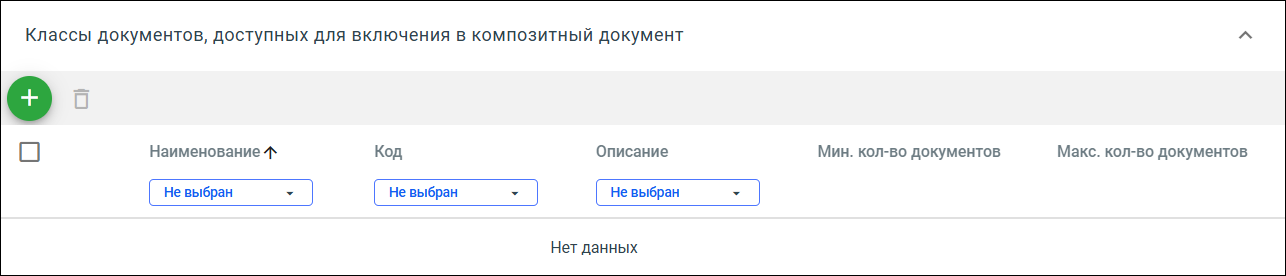
Тумблер Композитный документ должен быть активирован. После активации тумблера появится блок настройки вложений для композитных документов.
-
На панели инструментов блока Классы документов, доступных для включения в композитный документ нажать кнопку
. -
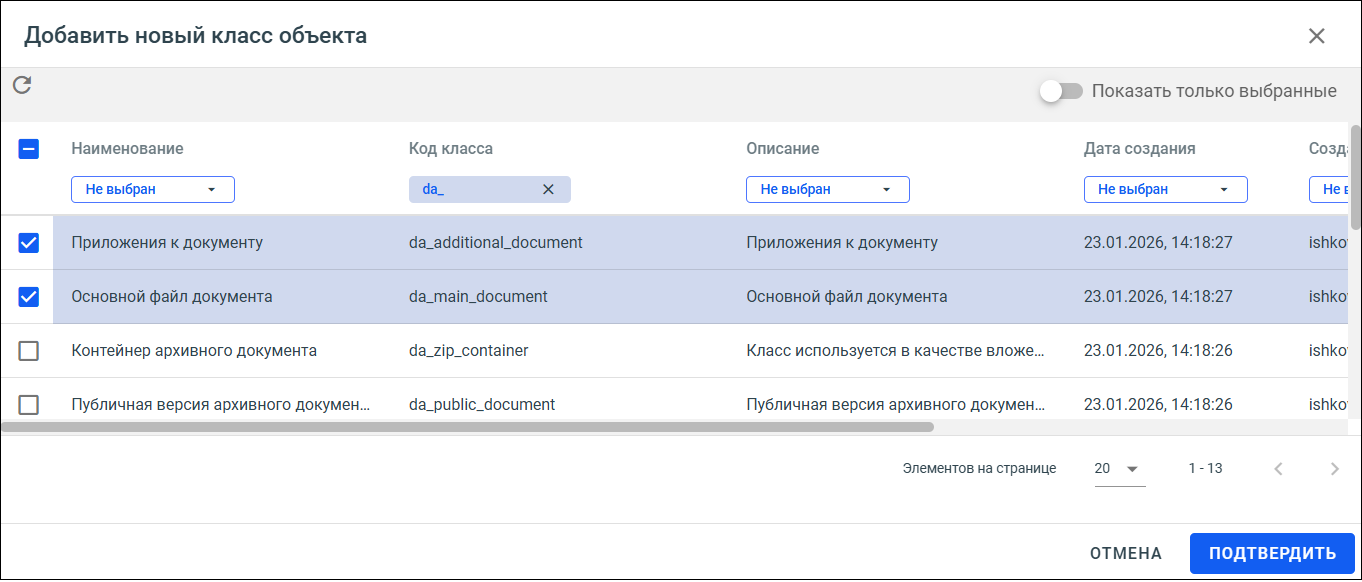
В открывшемся окне выбрать значения «Основной файл документа» (код класса «da_main_document») и «Приложения к документу» (код класса «da_additional_document») и нажать кнопку [Подтвердить].
-
В списке блока Классы документов, доступных для включения в композитный документ нажать дважды ЛКМ на класс «Основной файл документа», для параметра Макс. кол-во документов установить значение «1» и нажать кнопку [Сохранить].
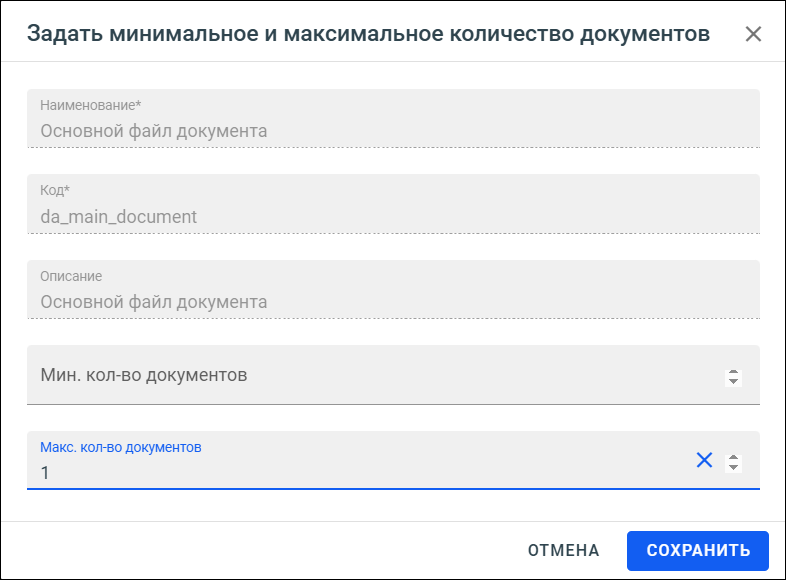
Пример настройки класса документов приведен на рисунке ниже.
-
После заполнения атрибутов нажать кнопку
 .
.
Появится уведомление, информирующее об успешном создании нового класса документов.

В карточке класса документов появится новый блок Наборы атрибутов. Далее нужно добавить набор атрибутов для нового класса документов (п. Добавление набора атрибутов для класса документов).
Подробнее процесс создания нового класса объекта описан в документе Руководство администратора ЛДМ. Управление документами (ЛДМ. УД).