Массовое создание связанных документов
Для массового создания связанных документов необходимо выполнить следующие действия:
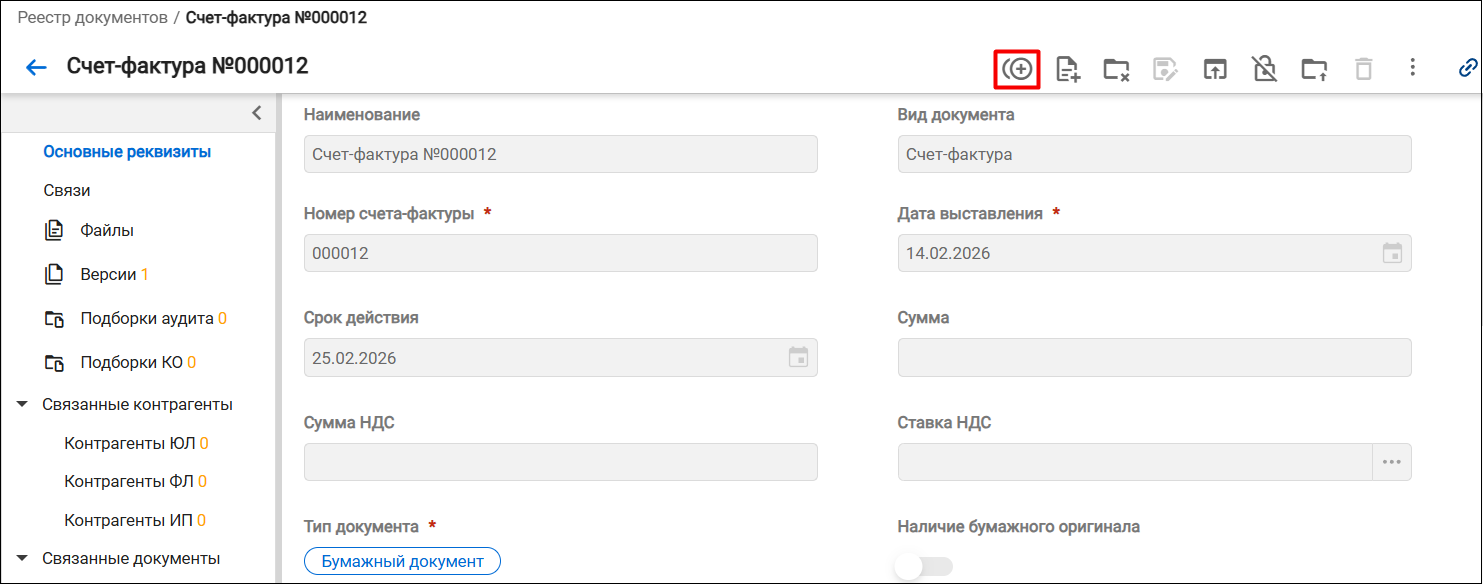
- В разделе Реестр документов открыть карточку документа двойным нажатием ЛКМ на строку или открыть область предпросмотра документа, нажав кнопку
 .
. -
В карточке документа нажать кнопку
 .
.
-
В открывшемся окне нажать на область добавления файлов или переместить файлы в область методом drag-and-drop.
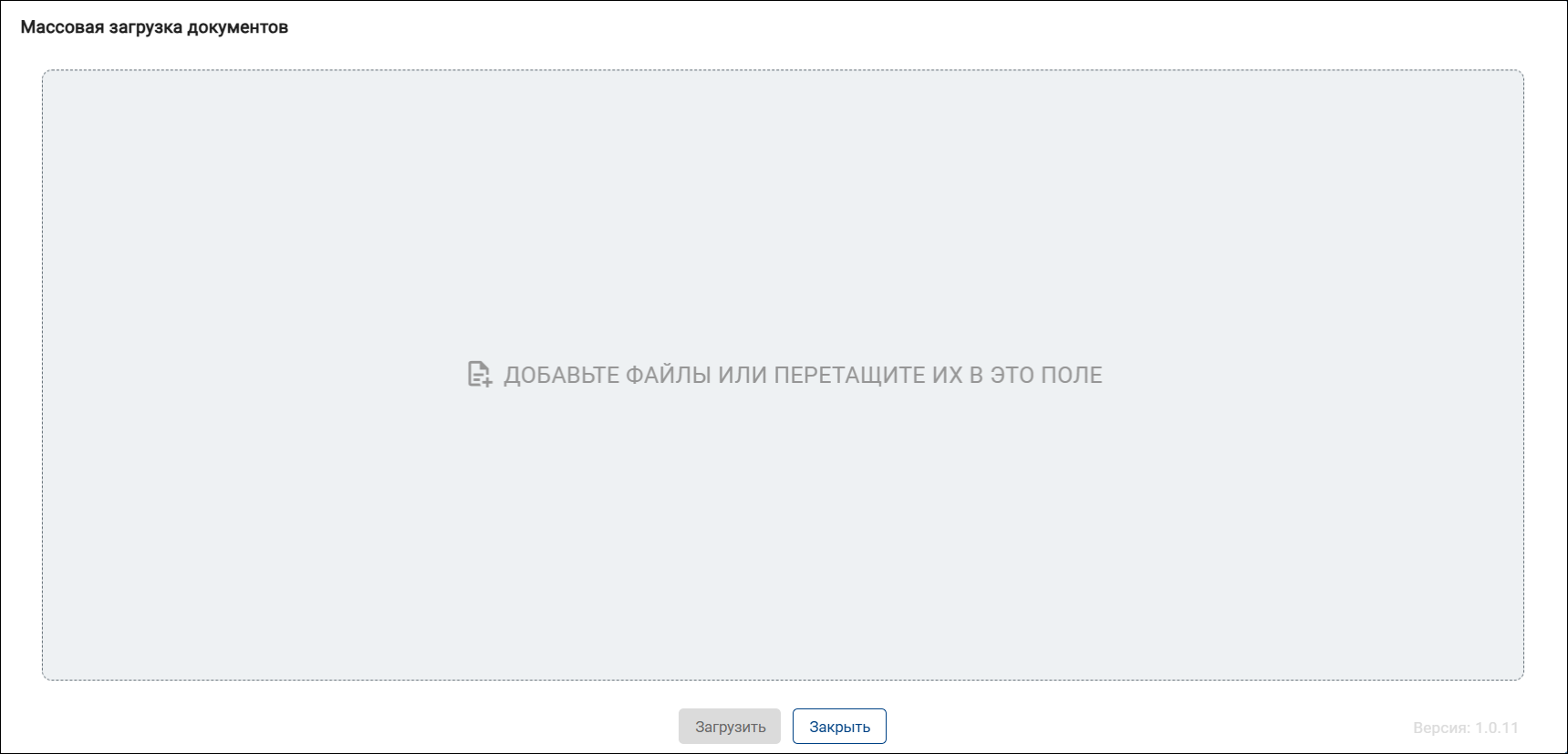
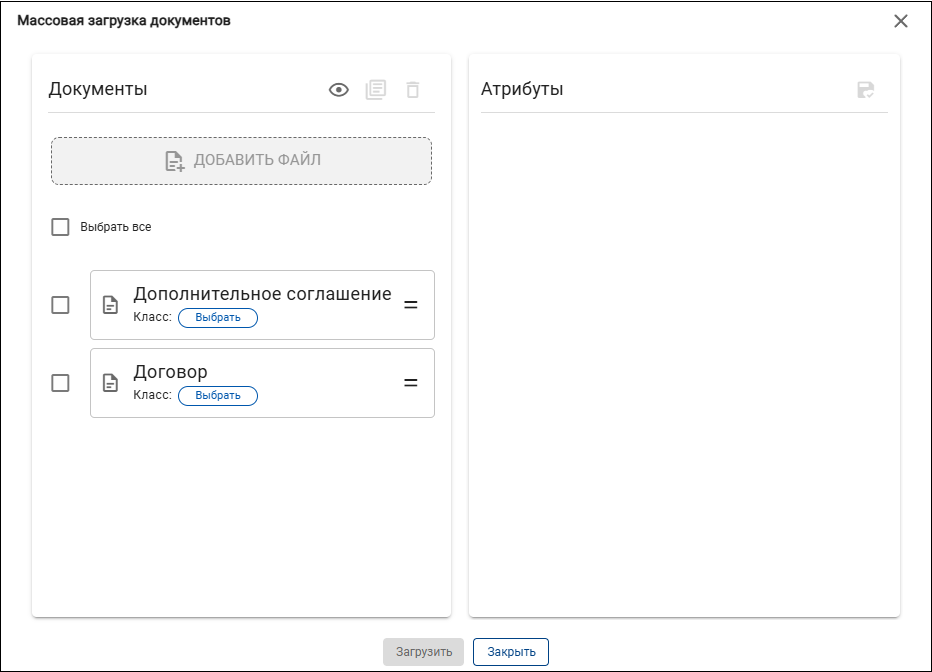
Выбранные файлы отобразятся в окне массовой загрузки документов.
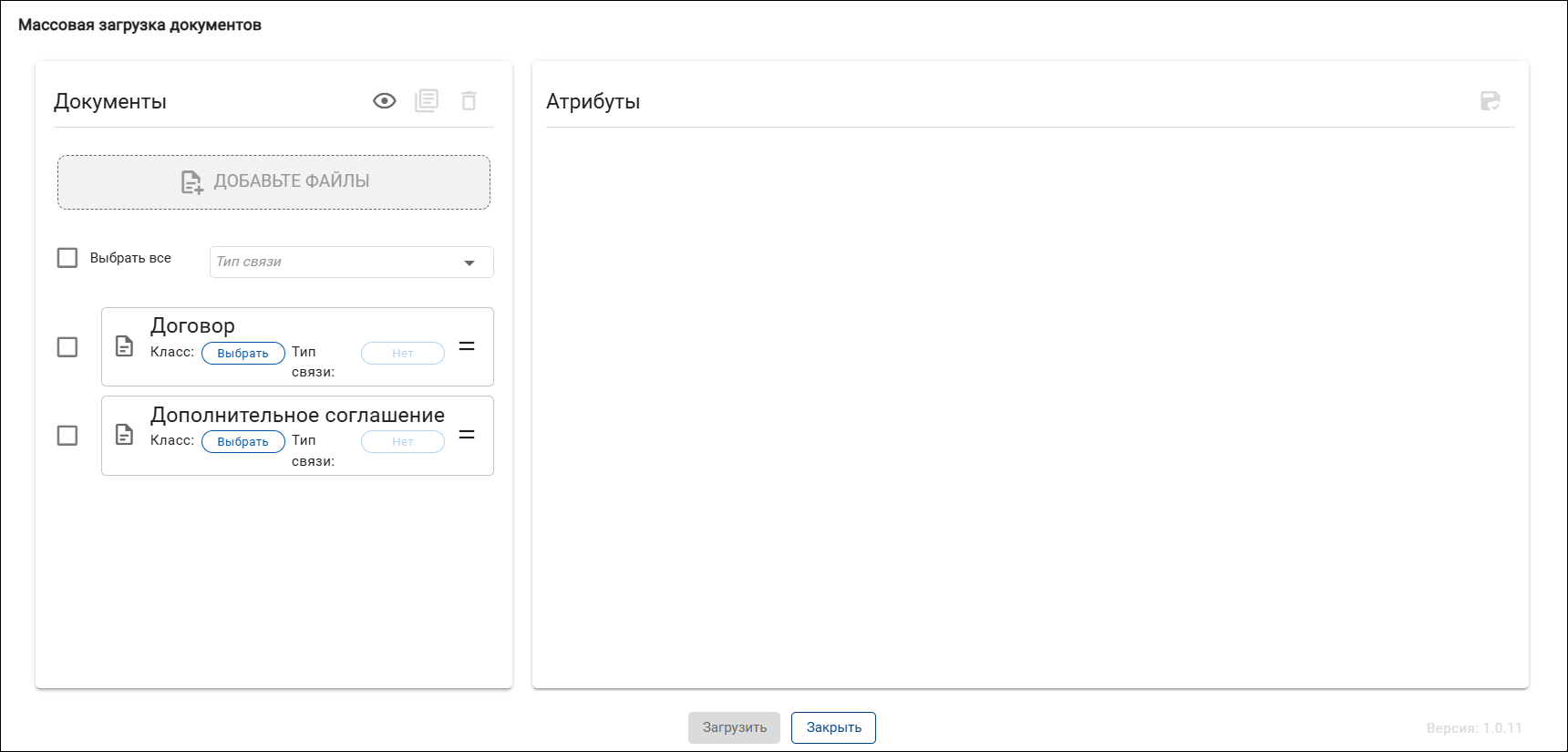
Область «Документы» содержит следующие кнопки:
- [Добавьте файлы] – позволяет загрузить дополнительные файлы из проводника или методом drag-and-drop;
- – открывает область предпросмотра выбранного файла;
 – позволяет задать класс выбранных документов (кнопка активируется при выборе файла);
 – позволяет удалить один или несколько выбранных файлов в списке.
Файлы в данной области можно менять местами. Для этого необходимо зажать ЛКМ на строке нужного файла и перенести его выше или ниже изначального местоположения. Данный функционал позволяет создавать один документ для нескольких файлов.
При нажатии кнопки
 в строке файла открывается область предпросмотра файла.
Для удаления файла из области «Документы» необходимо отметить чекбоксом необходимый файл и нажать кнопку
. Файл будет исключен из области «Документы».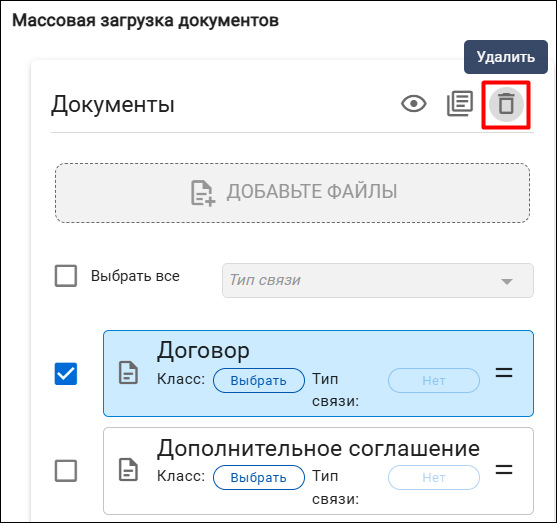
-
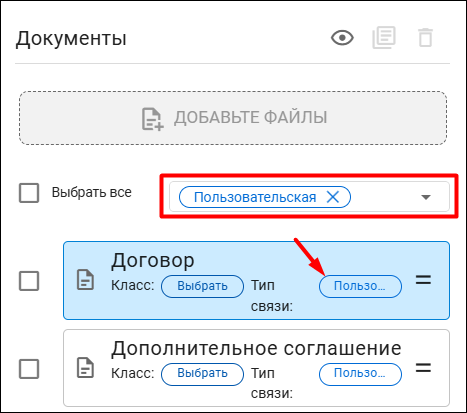
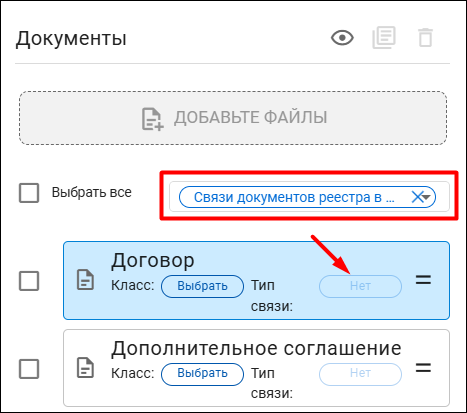
Указать тип связи в соответствующем поле. В окне Массовая загрузка документов доступен выбор класса связей для всех документов, так и для каждого документа отдельно.
При выборе значения «Пользовательская» для каждого документа активируется поле Тип связи, в котором можно задать класс связи документа.
При выборе значения «Связи документов реестра в ЦА» для всех документов задается один класс связи и блокируется поле Тип связи.
-
Для каждого документа нужно выбрать класс, нажав кнопку [Выбрать], или отметить файлы чекбоксами и нажать кнопку массового выбора класса
 .
. -
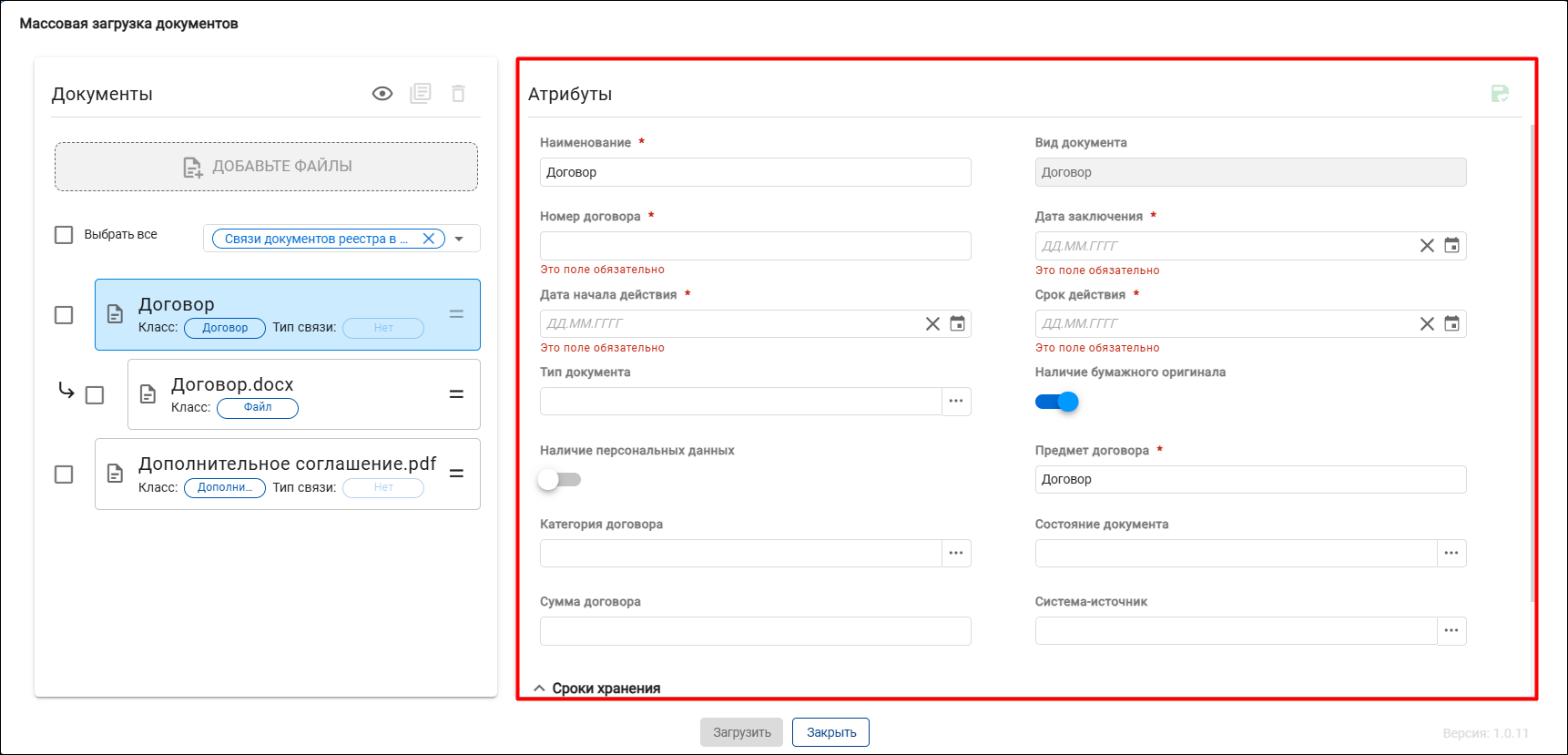
Выбрать загруженный файл, нажав на него ЛКМ, и в форме предпросмотра, расположенной справа, заполнить атрибуты карточки в соответствии с выбранным классом. Поле Наименование по умолчанию заполнено наименованием загруженного файла.
-
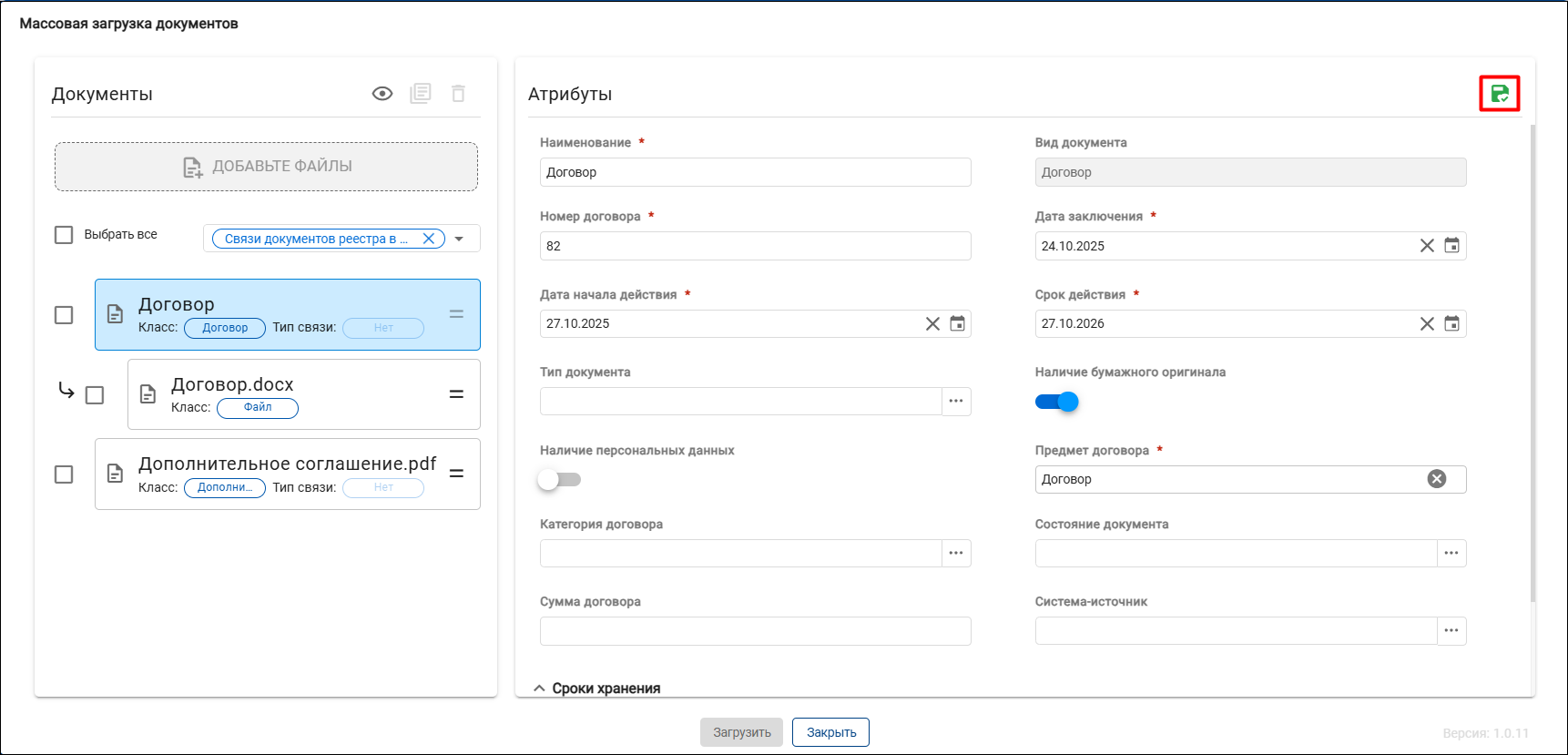
После заполнения атрибутов документа необходимо сохранить внесенные изменения, нажав кнопку
 .
. 
-
Заполнить атрибуты для всех документов, повторив пп. 5-7.
-
Запустить массовое создание документов, нажав кнопку [Загрузить].
В открывшемся окне отобразятся документы, отмеченные галочками, что свидетельствует об успешной загрузке.
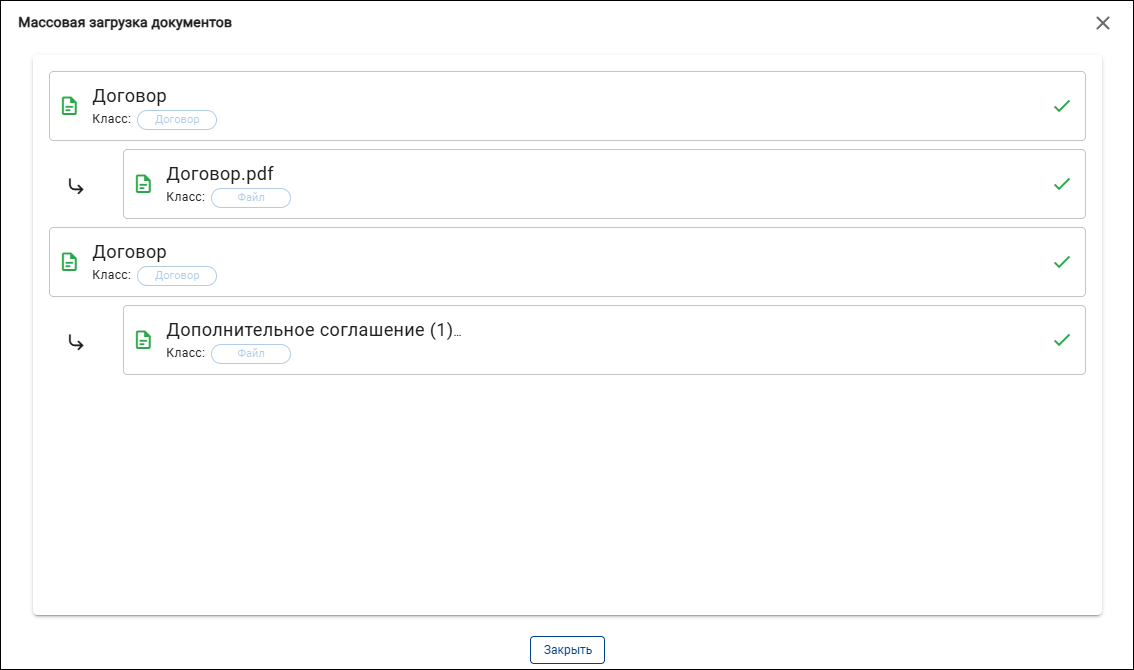
Загруженные документы появятся в разделе Реестр документов.
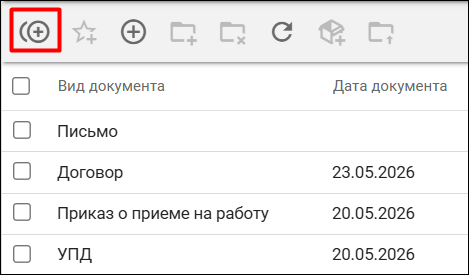
Также массовое создание связанных документов доступно из раздела Реестр документов. Для этого необходимо в разделе Реестр документов нажать кнопку и выполнить пп. 3-7 данного раздела. Разница заключается в том, что в окне Массовая загрузка документов недоступен выбор класса связей.