Работа с версиями ДУЛ
Просмотр списка версий ДУЛ
Для просмотра списка версий ДУЛ необходимо выполнить следующие действия:
- В разделе Документы удостоверяющие личность открыть карточку ДУЛ двойным нажатием ЛКМ на строку или открыть область предпросмотра ДУЛ, нажав кнопку
 .
. - Перейти на вкладку Версии.
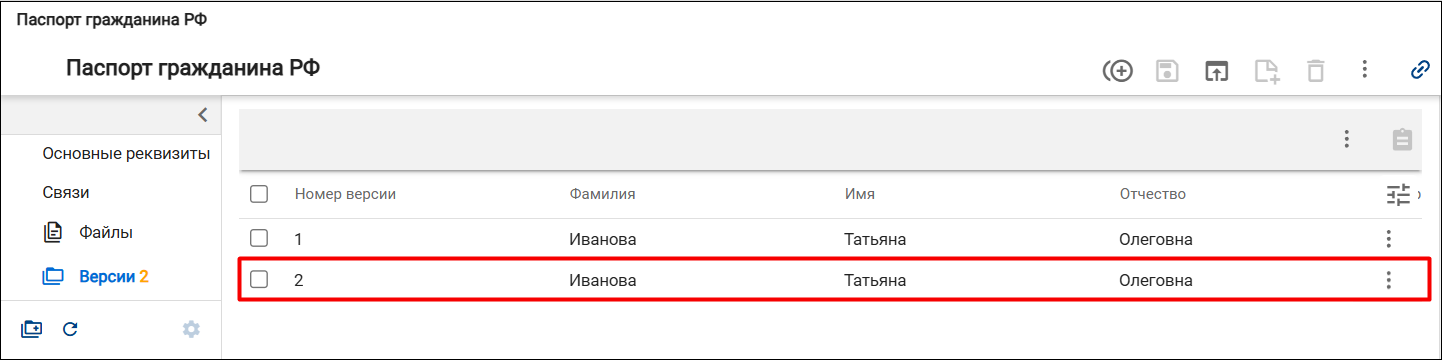
Система отобразит список версий документа со следующими данными: «Номер версии», «Имя», «Отчество», «Фамилия», «Серия», «Номер».
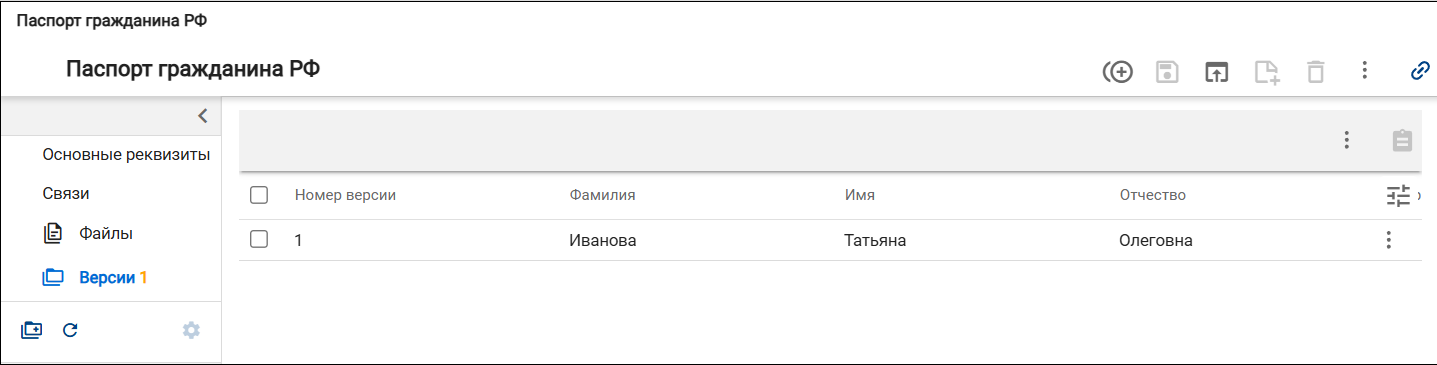
Для версий ДУЛ реализован режим предпросмотра. По умолчанию режим предпросмотра выключен. Для включения режима предпросмотра необходимо нажать ЛКМ на версию и нажать кнопку  . Справа отобразится область предпросмотра.
Для перехода в карточку выбранной версии документа необходимо в области предпросмотра нажать кнопку  или дважды нажать на строку версии. Откроется карточка выбранной версии документа.
Резервирование ДУЛ
Резервирование ДУЛ исключает возможность удаления документа и позволяет создать для него рабочую копию.
Для резервирования ДУЛ необходимо выполнить следующие действия:
- В разделе Реестр документов открыть карточку документа двойным нажатием ЛКМ на строку или открыть область предпросмотра документа, нажав кнопку .
- Нажать кнопку

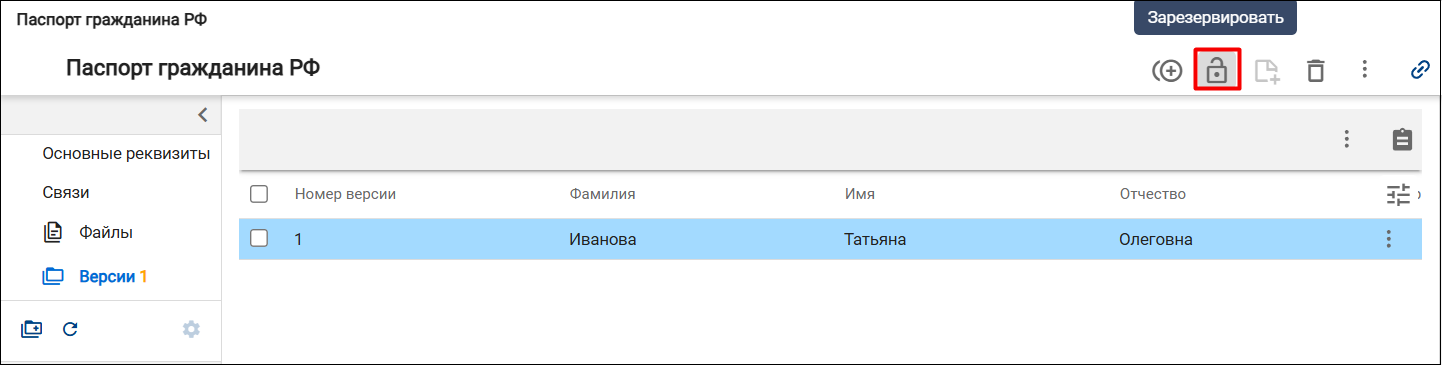
Документ будет зарезервирован, в поле Зарезервирован будет активирован переключатель.
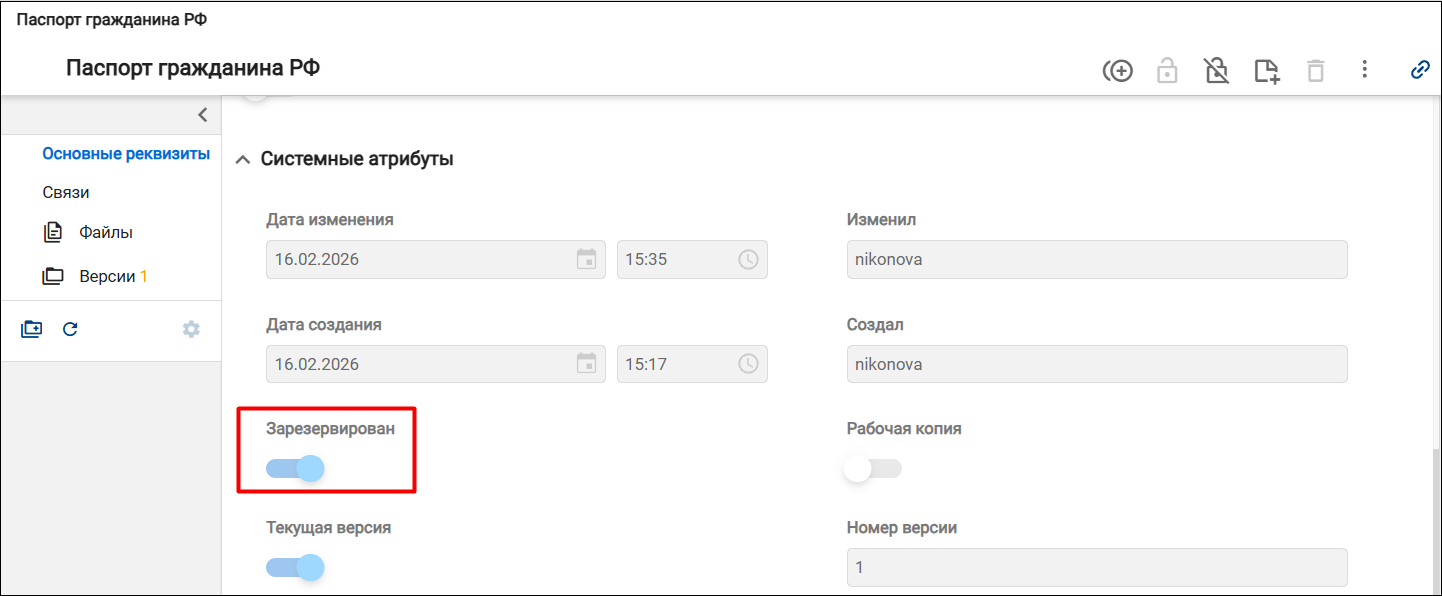
После резервирования версии документа станут доступны кнопки:
 – создает рабочую копию ДУЛ (п. Создание новой версии ДУЛ);
 – снимает ДУЛ с резервирования.
Для того чтобы снять документ с резервирования, необходимо в карточке ДУЛ нажать кнопку . Переключатель в поле Зарезервирован будет отключен, документ будет доступен для редактирования всем пользователям.
Создание новой версии ДУЛ
Для создания новой версии ДУЛ необходимо выполнить следующие действия:
- В разделе Документы удостоверяющие личность открыть карточку ДУЛ двойным нажатием ЛКМ на строку или открыть область предпросмотра документа, нажав кнопку .
- Нажать кнопку .
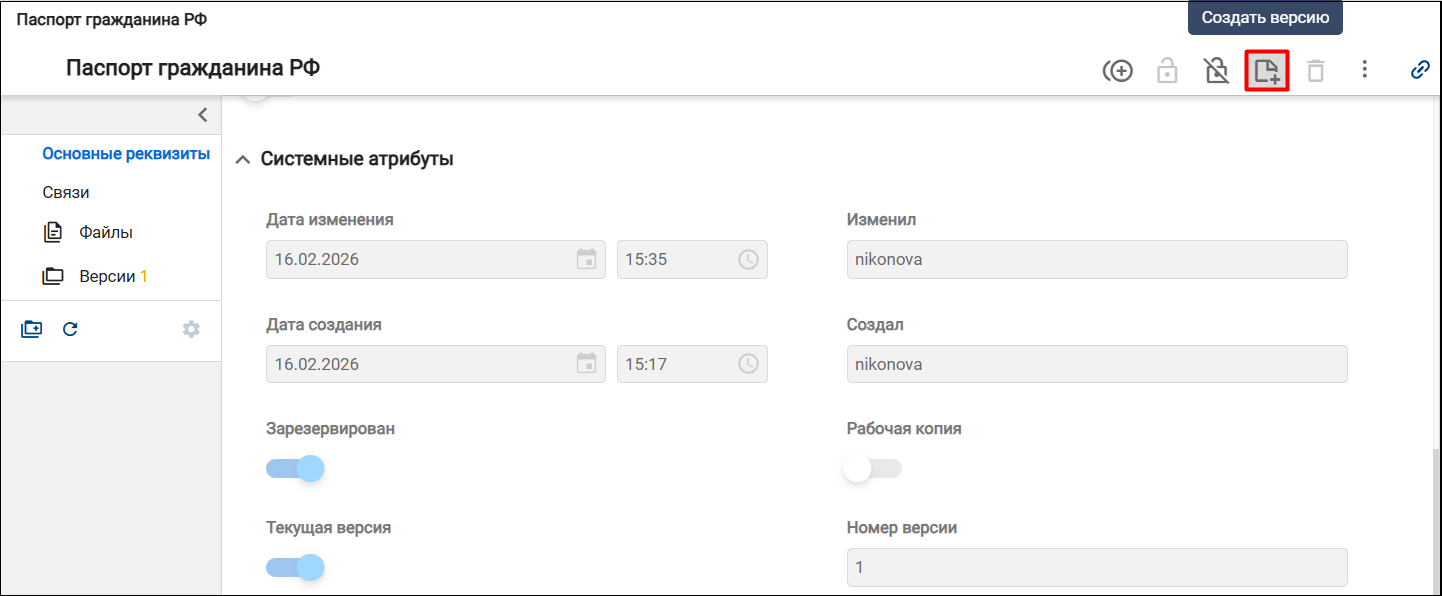
В результате новая рабочая копия ДУЛ будет создана. В поле Номер версии отобразится следующий по порядку номер версии документа. Создание новой версии ДУЛ выполняется с целью внесения изменений в атрибуты ДУЛ и в состав файлов ДУЛ.
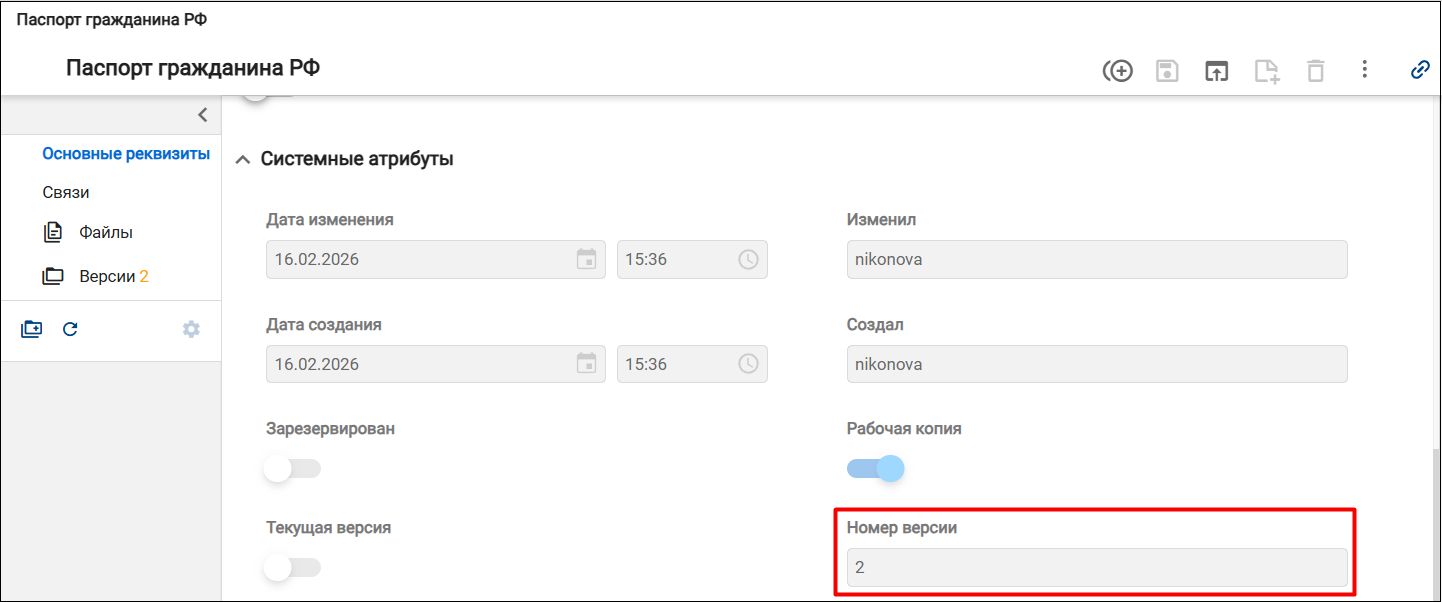
На вкладке Версии появится новая версия ДУЛ.
Публикация рабочей копии ДУЛ
Публикация снимает с текущей версии ДУЛ признак «Рабочая копия».
Для публикации рабочей копии ДУЛ необходимо выполнить следующие действия:
- В разделе Документы удостоверяющие личность открыть карточку ДУЛ двойным нажатием ЛКМ на строку или открыть область предпросмотра ДУЛ, нажав кнопку .
- В карточке документа нажать кнопку
 .
.
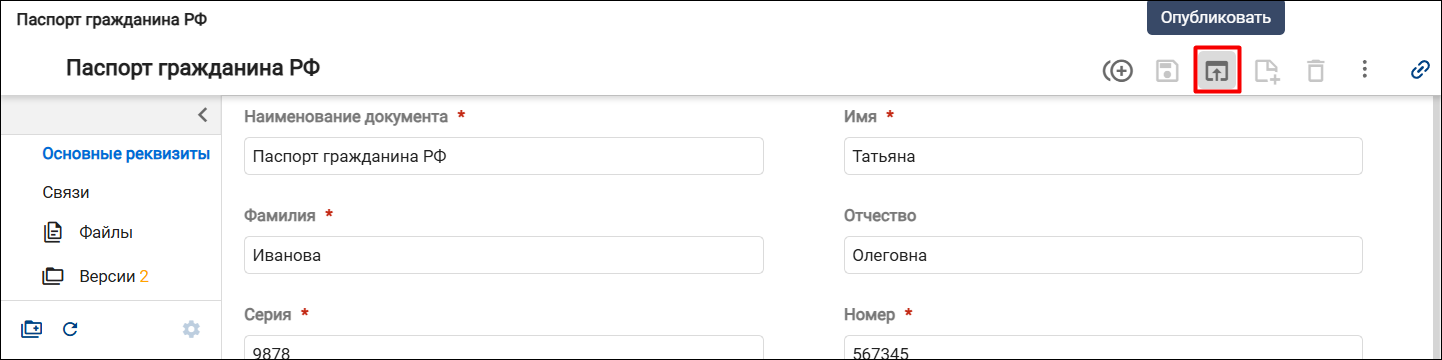
Рабочая версия ДУЛ будет опубликована, выключится переключатель в поле Рабочая копия.
После публикации рабочей копии документа в карточке ДУЛ появится кнопка  позволяющая зарезервировать документ (п. Резервирование ДУЛ).