Создание документа
Для создания документа необходимо выполнить следующие действия:
- В разделе Реестр документов нажать кнопку
 .
. -
В открывшемся окне Выбор из коллекции нажать ЛКМ на необходимый вид документа и нажать кнопку [Выбрать].
-
В открывшейся форме создания документа заполнить поля.
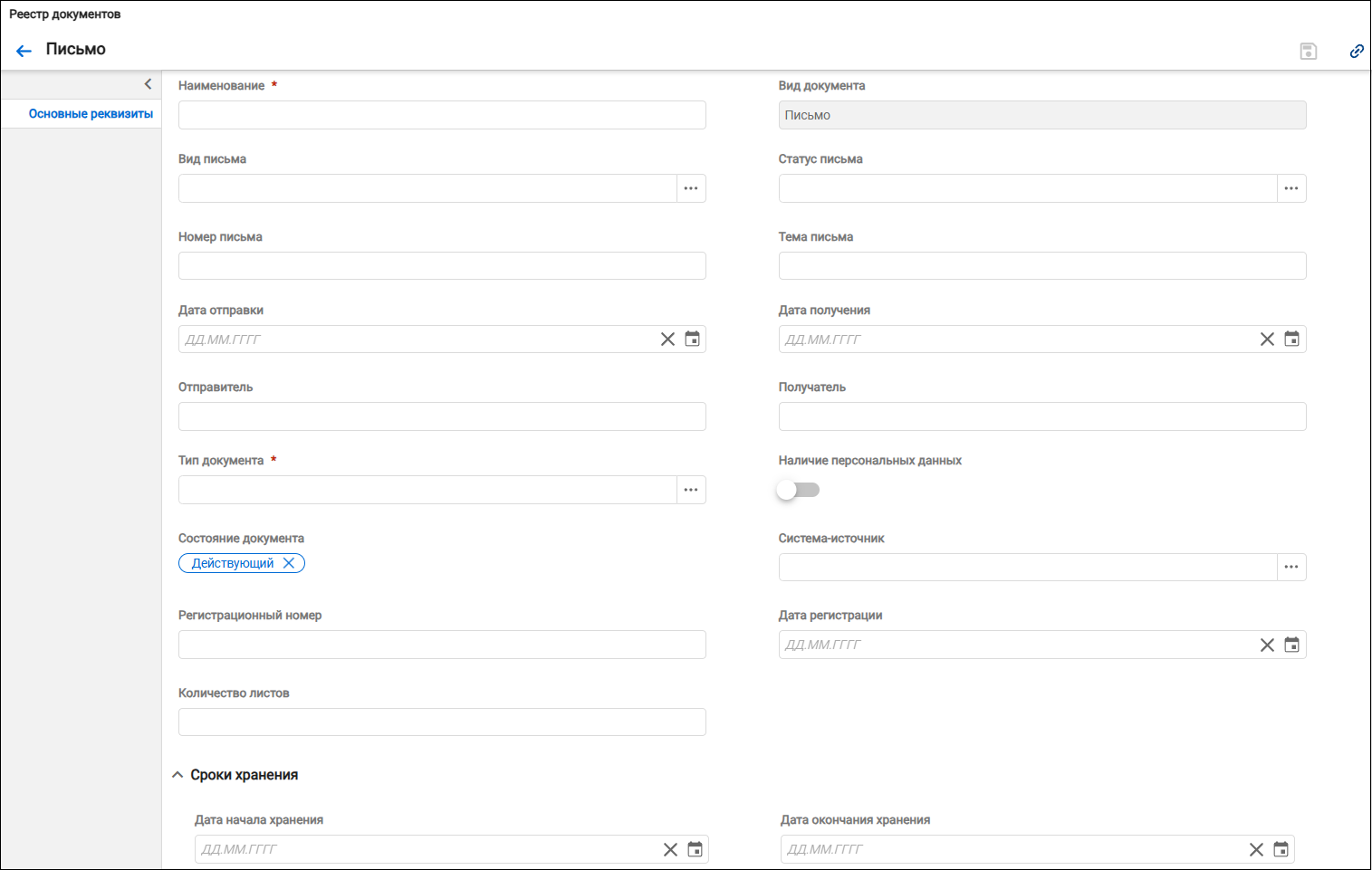
-
После заполнения полей формы нажать кнопку
 .
.
Появится уведомление, информирующее об успешном создании документа.

Созданный документ по умолчанию принимает значение «Рабочая копия», в поле Рабочая копия активируется переключатель.
Состав кнопок на панели действий зависит от состояния документа, панель действий может содержать следующие кнопки:
-
 – позволяет выполнить массовую загрузку связанных документов (п. Массовое создание связанных документов);
 -
 – позволяет создать связанный документ (п. Создание связанного документа);
 -
 – списывает документ реестра в дело (п. Добавление документов реестра в дело);
 -
– позволяет сохранить внесенные изменения (кнопка активна, если в документ внесены изменения) (п. Редактирование документа);
-
 – позволяет опубликовать документ кнопка активна, если в документ внесены изменения) (п. Публикация рабочей копии документа);
 -
 – позволяет зарезервировать документ (п. Резервирование документа);
 -
 – отменяет резервирование документа (п. Резервирование документа);
 -
 – добавляет текущий документ в подборку «Внутренний аудит» / «Контролирующие органы» (п. Работа с подборками);
 -
 – удаляет документ (п. Удаление документа);
 -
 – открывает дополнительное меню, в котором доступны действия «Экспорт в .xlsx» или «Экспорт в .docx» (п. Выгрузка атрибутов объектов в файл формата XLSX/DOCX);
 -
 – выполняет копирование ссылки на документ (п. Копирование ссылки на объект Системы).
В карточке документа появляются вкладки:
- Связи – отображает связи версии документа с другими объектами Системы (п. Работа со связями документа);
- Файлы – содержит список файлов документа (п. Работа с файлами документа);
- Версии – содержит список версий текущего документа (п. Работа с версиями документа).
На панели вкладок также отображаются смарт-папки (п. Работа со смарт-папками).